
Math GV

Math GV

Avtor: Petra Velikanje

Na splošno

Program je dostopen na spletnem naslovu: http://www.mathgv.com/

Math GV je izredno zmogljiv in uporaben, po vrhu vsega pa še brezplačen program za risanje grafov.

V tem programu je možno narisati vse vrste grafov od navadnih 2 dimenzionalnih funkcijskih grafov v pravokotnem koordinatnem sistemu ali pa v polarnem koordinatnem sistemu.

Rišemo lahko tudi parametrične grafe v 2 dimenzionalnem pravokotnem koordinatnem sistemu, funkcije dveh spremenljivk v prostoru pa tudi vrtenine funkcije ene spremenljivke v prostoru.
Prvi koraki

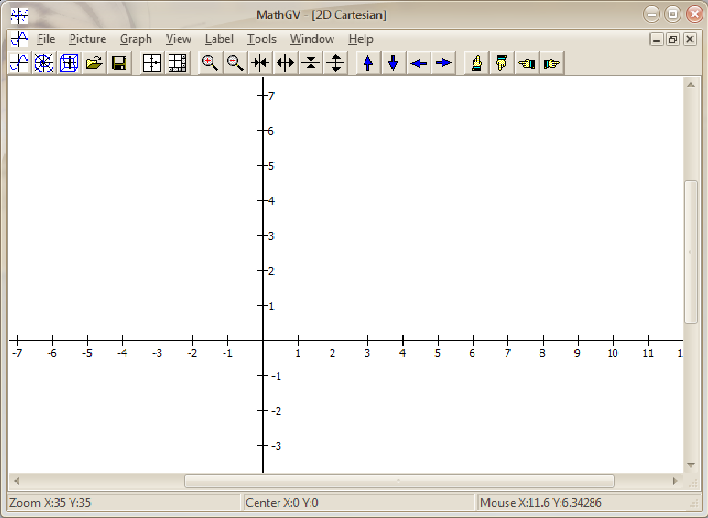
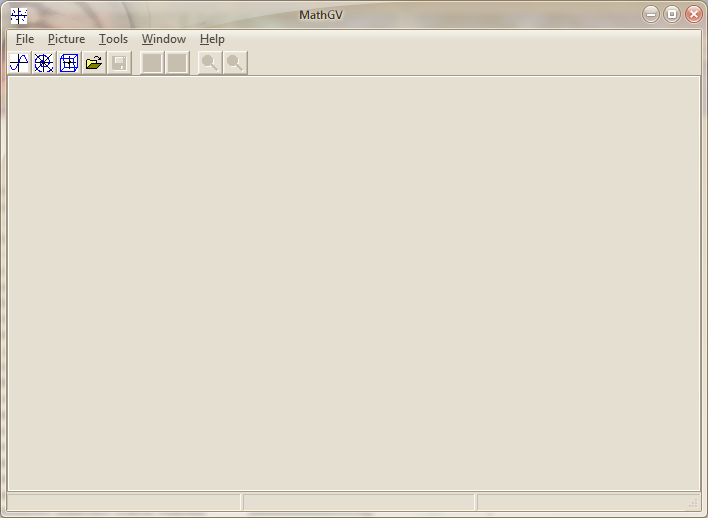
Ko zaženemo program nas pričaka osnovno okno brez odprtih grafov.

(mathGV_Zacetno okno.png)

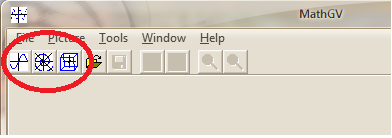
Pod klasičnim menijem se nahaja orodna vrstica. V orodni vrstici pa se nahajajo tri ikone, ki so namenjene začetku dela s programom Math GV.

(orodna vrstica.png)

Prvi koraki

S klikom na prvo ikono se nam odpre novo okno kjer lahko narišemo dvodimenzionalen graf v pravokotnem sistemu. S klikom na drugo ikono sem nam odpre okno, kjer lahko narišemo dvodimenzionalen graf v polarnem koordinatnem sistemu. S klikom na tretjo ikono pa se nam odpre okno, kjer lahko narišemo tridimenzionalen graf.

Risanje v dvodimenzionalnem pravokotnem sistemu

V dvodimenzionalnem pravokotnem sistemu imamo možnost risanja dveh tipov grafov:

  • Prvi tip risanja grafa: Običajni funkcijski graf: Za običajni funkcijski graf gre takrat ko je spremenljivka x neodvisna spremenljivka, y pa je funkcija spremenljivke x.
  • Drugi tip risanja grafov: Parametrični graf. Parametrični graf prepoznamo takrat ko sta x in y funkciji iste spremenljivke.

Risanje običajnega funkcijskega grafa v pravokotnem koordinatnem sistemu

Risanja v Math GV se lotimo tako, da izmed treh naštetih ikon izberemo prvo ikono, kjer se nam odpre okno z že narisanim pravokotnim sistemom.

(prva ikona.png)

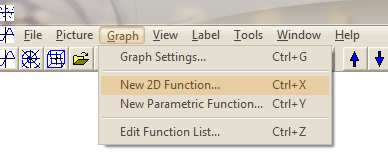
Nato gremo na gumb graph. Ko kliknemo na ta gumb se nam odprejo štiri možnosti. Izberemo možnost NEW 2D FUNCTION.

(graph.png)

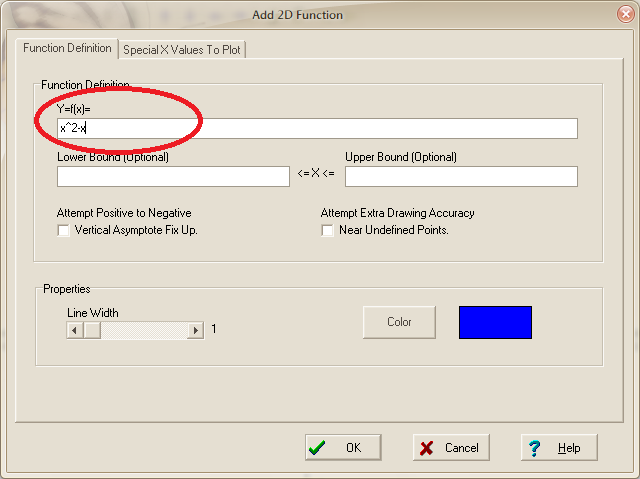
Ko kliknemo na možnost New 2D function se nam odpre okno, kjer vnesemo funkcijo, ki jo želimo narisati. To funkcijo moramo seveda podati tako, da je y funkcija spremenljivke x.

(function.png)

Risanje običajnega funkcijskega grafa v pravokotnem koordinatnem sistemu

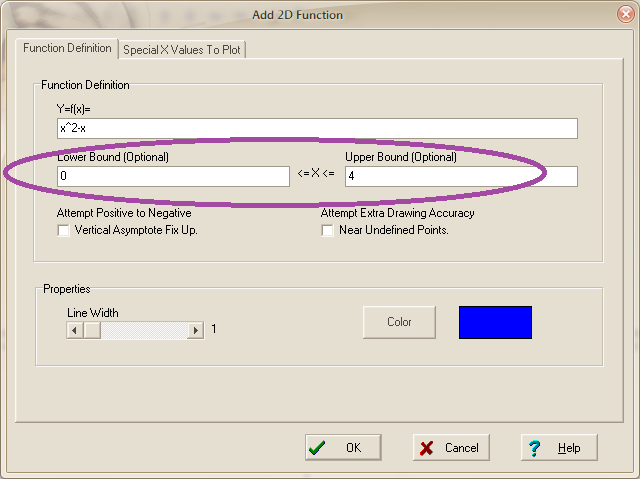
Če želimo narisati funkcijo samo za nekatere x, recimo določeni interval, lahko tudi to nastavimo v istem oknu.

(function1.png)

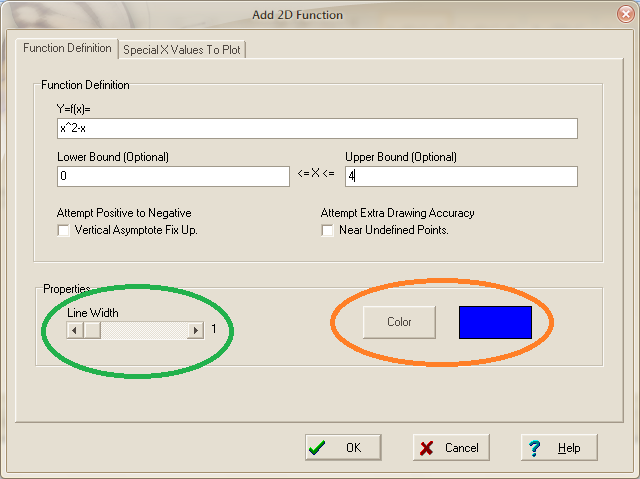
V istem oknu lahko nastavimo tudi bravo (obkroženo oranžno) in debelino črte (obkroženo zeleno).

(lepsanje grafa.png)

Nato pritisnemo gumb OK. In program Math GV nam nariše funkcijski graf v pravokotnem koodrinatnem sistemu.

FILM: Risanje običajnega funkcijskega grafa v pravokotnem koordinatnem sistemu

Risanje parametričnega grafa v pravokotnem koordinatnem sistemu

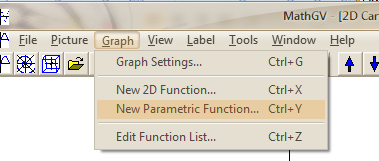
Risanja parametričnega grafa v Math GV se lotimo tako, da najprej izmed treh ikon za začetek risanja izberemo prvo ikono. Odpre se nam okno, kjer je že narisan pravokotni koordinatni sistem. Nato gremo na gumb GRAPH. Ko kliknemo na gumb se nam odprejo 4 možnosti. Kliknemo na možnost NEW PARAMETIC FUNCTION.

(graph para.png)

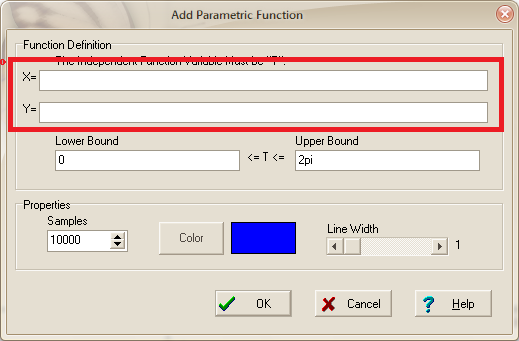
Odpre se nam okno. V to okno vnesemo funkcijo,katerih x in y sta odvisni funkciji parametra T.

(oknoParametricno.png)

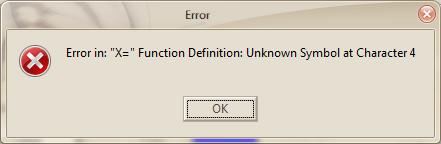
Pri tem pa je posebnost, da če vnesemo drugo spremenljivko in ne spremenljivko T nam program javi napako.

(napaka.png)

Risanje parametričnega grafa v pravokotnem koordinatnem sistemu

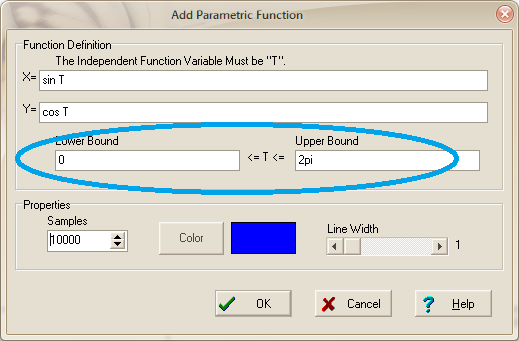
Prav tako kot pri običajnem grafu lahko tudi tukaj določimo interval na katerem bo narisana funkcija. Če intervala ne podamo, nam program nariše funkcijo na intervalu od 0 do 2

(intervalT.png)

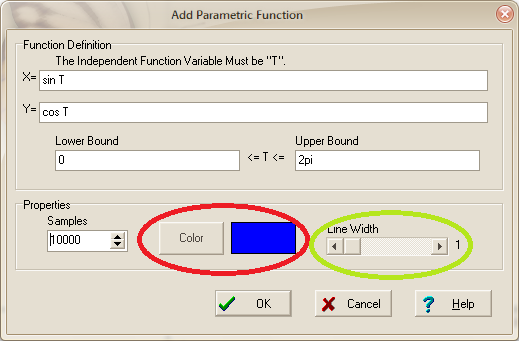
Grafu, ki ga želimo narisati v parametrični obliki lahko spreminjamo tudi barvo in debelino črte. Barvo spremenimo tako, da kliknemo na gumb COLOR(obkroženo z rdečo). Debelino črte pa spreminjamo tako da premikamo drsnik(obkroženo z zeleno).

(lepsanjeg.png)

Ko kliknemo na gumb OK dobimo graf parametrične funkcije v pravokotnem koordinatnem sistemu.

FILM: Risanje parametričnega grafa v pravokotnem koordinatnem sistemu

Risanje v dvodimenzionalnem parametričnem sistemu

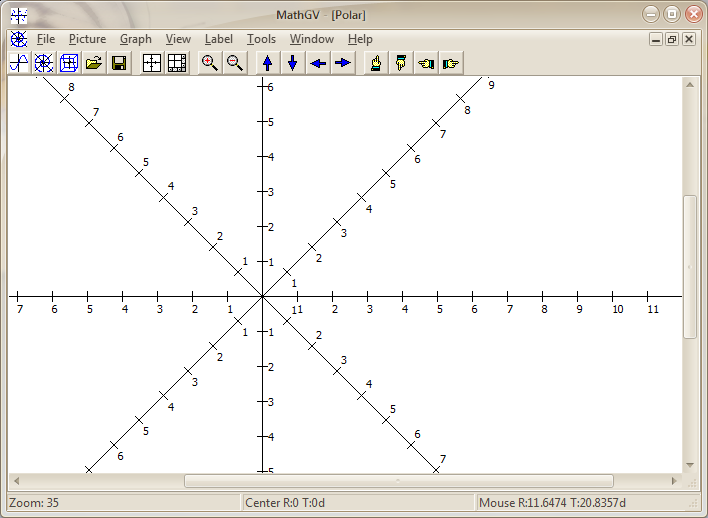
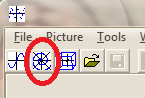
V dvodimenzionalnem parametričnem koordinatnem sistemu imamo samo možnost risanja v parametrično podanih funkcij. Risanja v parametričnem koordinatnem sistemu se lotimo tako, da kliknemo drugo izmed treh ikon ob zagonu programa.

(ikona.png)

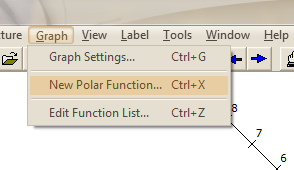
Pokaže se nam okno kjer je že narisan parametrični koordinatni sistem. Nato kliknemo gumb GRAPH in odprejo se nam tri možnosti. Za risanje grafa v parametričnem koordinatnem sistemu kliknemo možnost NEW POLAR FUNCTION.

(moznost.png)

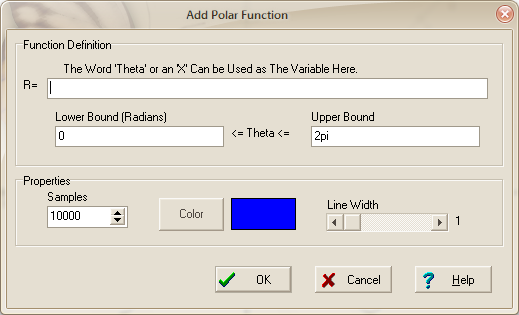
Pokaže se nam okno:

(okno parametricno.png)

Vnesemo funkcijo. Tudi pri tem risanju grafov lahko nastavljamo debelino in barvo črte ter interval kjer želimo funkcijo narisati. Nastavimo jih enako kot pri risanju v pravokotnem koordinatnem sistemu.

Dobimo narisano funkcijo v parametričnem koordinatnem sistemu.

FILM: Risanje v dvodimenzionalnem parametričnem sistemu

Tridimenzionalno risanje

S pomočjo programa Math GV lahko rišemo tudi v tridimenzionalnem prostoru. V 3D prostoru imamo možnost risanja funkcij dveh spremenljivk in risanja vrtenin funkcije ene spremenljivke.

Risanje funkcij dveh spremenljivk v tridimenzionalnem prostoru

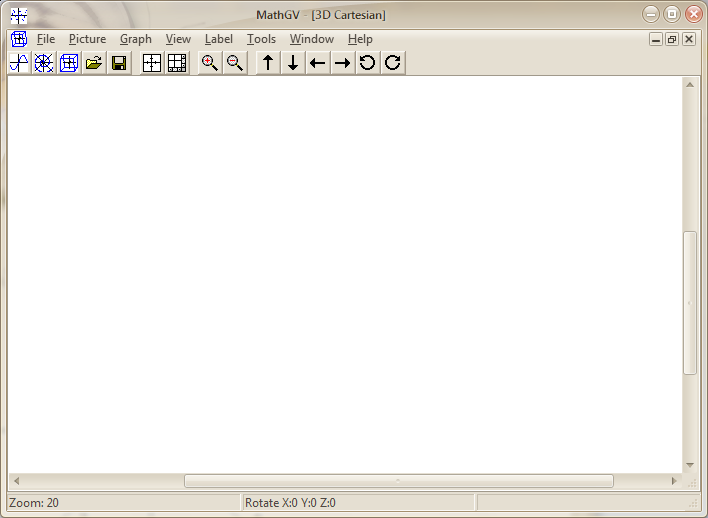
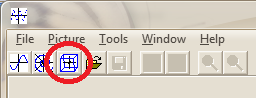
Risanja funkcij dveh spremenljivk se v programu Math GV lotimo tako, da izmed treh ikon, ki so na voljo ob zagonu programa, izberemo tretjo.

(ikonca.png)

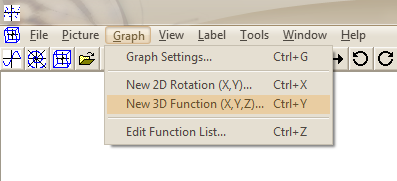
Odpre se nam prazno okno. Nato kliknemo na gum GRAPH in se nam odprejo štiri možnosti. Izberemo možnost NEW 3D FUNCTION (X,Y,Z).

(graph 3d.png)

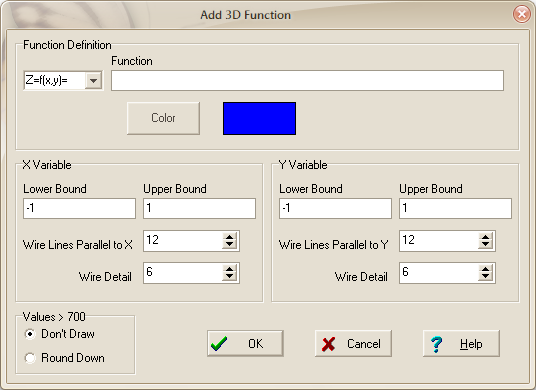
Odpre se nam okno kjer vnesemo funkcijo dveh spremenljivk, ki jo želimo narisati.

(okno3d.png)

Risanje funkcij dveh spremenljivk v tridimenzionalnem prostoru

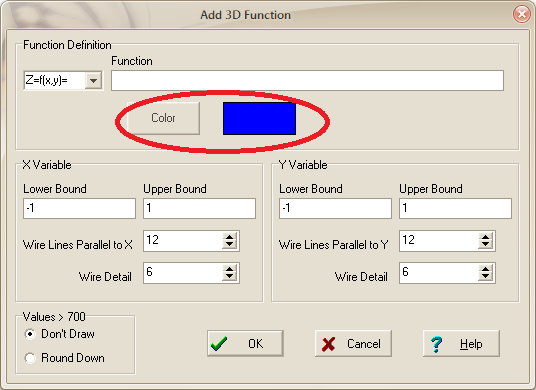
Tudi v temu načinu risanja lahko spreminjamo barvo grafa.

(color.png)

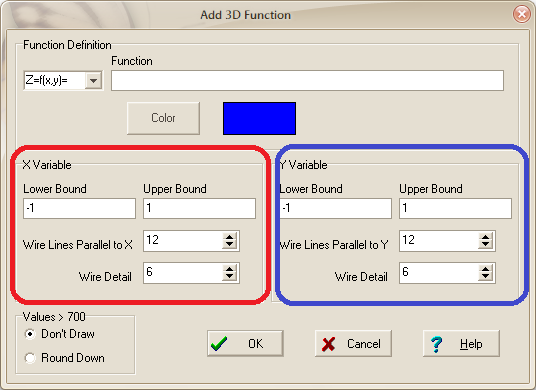
V tem načinu pa lahko nastavimo tudi kako na gosto so narisane črte, ki predstavljajo graf. To lahko naredimo za obe spremenljivki. Prav tako lahko nastavimo interval kjer želimo narisati graf. Tudi to lahko naredimo za vsako spremenljivko posebej. Na sliki je z za spremenljivko x v rdečem okvirju, za spremenljivko pa je v modrem okvirju.

(xy.png)

Ko pritisnemo gumb OK, nam program nariše funkcijo v prostoru. Da sliko lahko vidimo iz različnih zornih kotov uporabljamo tipke:

  • F3 – povečanje grafa
  • F4 – pomanjšanje grafa
  • F5 – zasuk v levo glede na vodoravno os koordinatnega sistema
  • F6 – zasuk v desno glede na vodoravno os koordinatnega sistema
  • F7 – zasuk okoli navpične osi

FILM: Risanje funkcij dveh spremenljivk

Risanje vrtenin funkcije ene spremenljivke v tridimenzionalnem prostoru

Risanja vrtenin funkcije ene spremenljivke se lotimo tako, da izmed treh ikon, ki so na razpolago za delo s programom izberemo tretjo ikono.

(ikonca.png)

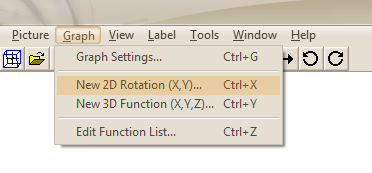
Odpre se nam prazno okno. Nato poiščemo gumb Graph in kliknemo nanj, da se nam odprejo štiri možnosti.

(graph rot.png)

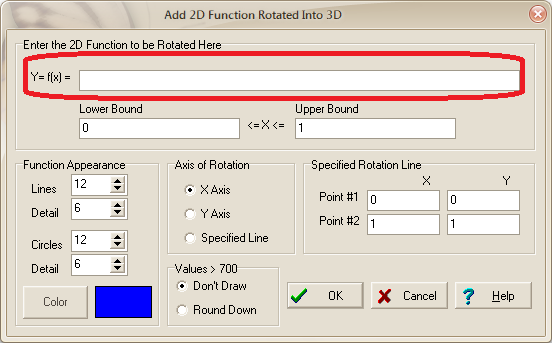
Izberemo možnost NEW 2D ROTATION. Odpre se nam okno v katero vnesemo funkcijo ene spremenljivke.

(okno rot.png)

Risanje vrtenin funkcije ene spremenljivke v tridimenzionalnem prostoru

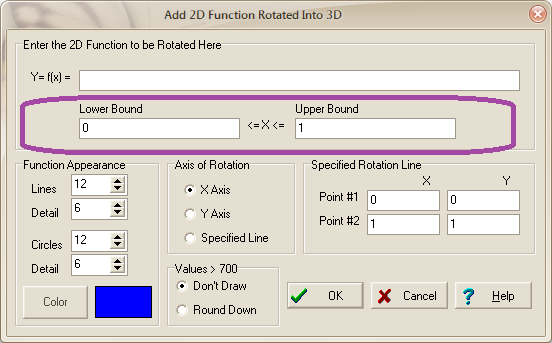
V okno, ki je v rdečem okvirju vnesemo funkcijo ene spremenljivke. V istem oknu lahko tudi določimo interval, na katerem je določen x.

(nastavitev.png)

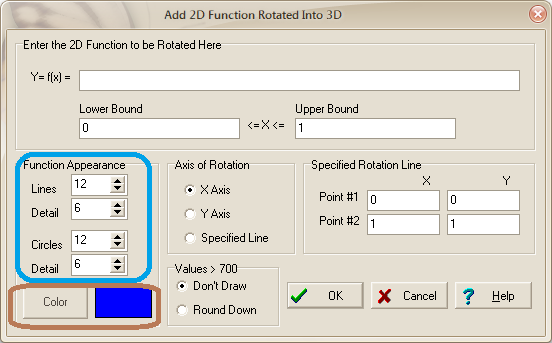
Nastavimo lahko tudi druge nastavitve grafa, na primer kako goste so črte, ki predstavljajo graf (svetlo moder okvir) ali barvo črte (rjav okvir).

(nastavitev crte.png)

Ko pritisnemo gumb OK nam program nariše vrtenino funkcije ene spremenljivke. Graf lahko vidimo iz različnih kotov. Uporabljamo tipke:

  • F3 – povečanje grafa
  • F4 – pomanjšanje grafa
  • F5 – zasuk v levo glede na vodoravno os koordinatnega sistema
  • F6 – zasuk v desno glede na vodoravno os koordinatnega sistema
  • F7 – zasuk okoli navpične osi

FILM: Risanje vrtenin funkcije ene spremenljivke v tridimenzionalnem sistemu

0%
0%