Orodje je dosegljivo na povezavi:
Ordje je uporabno predvsem za risanje geometrijskih likov. Lahko pa rišemo tudi funkcije.
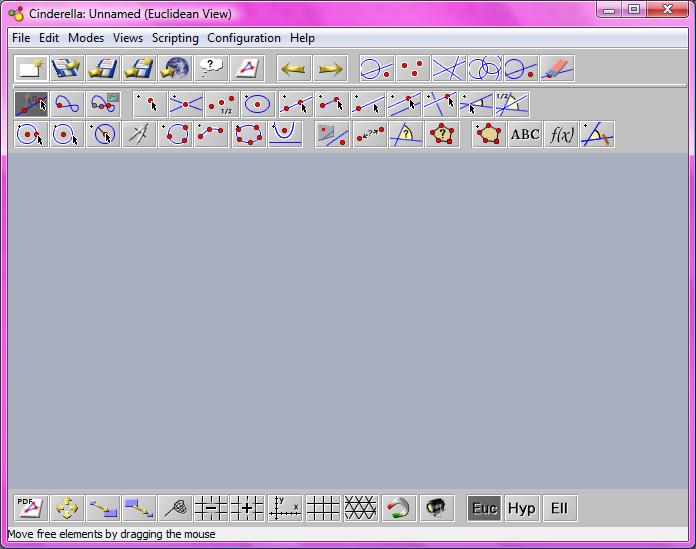
Ko odpremo program se nam odpre tako okno:



Orodje Cinderella
Orodje je dosegljivo na povezavi:
Ordje je uporabno predvsem za risanje geometrijskih likov. Lahko pa rišemo tudi funkcije.
Ko odpremo program se nam odpre tako okno:
Koordinatni sistem
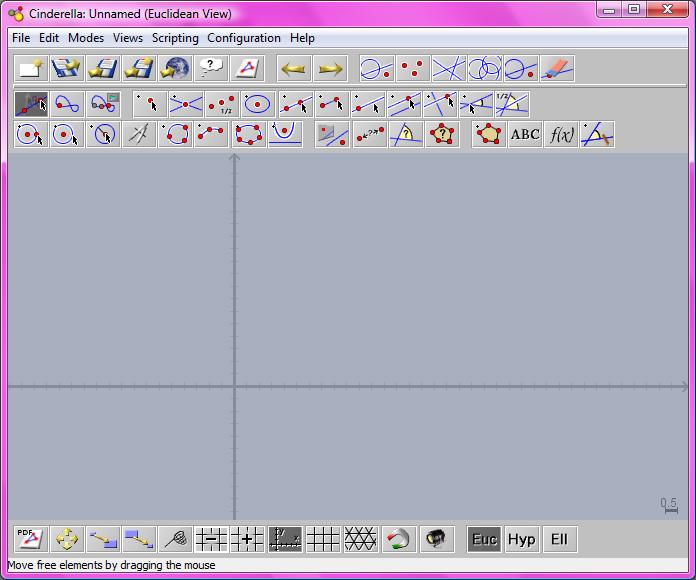
Za začetek si poglejmo kako naredimo koordinatni sistem. V spodnji vrstici imamo prikazanih več gumbov. En od gumbov nam kaže koordinatni sistem z x in y osjo in pritsnemo na gumb.

Ko pritisnemo na gumb se nam prikaže tak sistem:
Če želimo mrežast koordinatni sistem, pritisnemo na gumb, ki je označen na spodnji sliki:
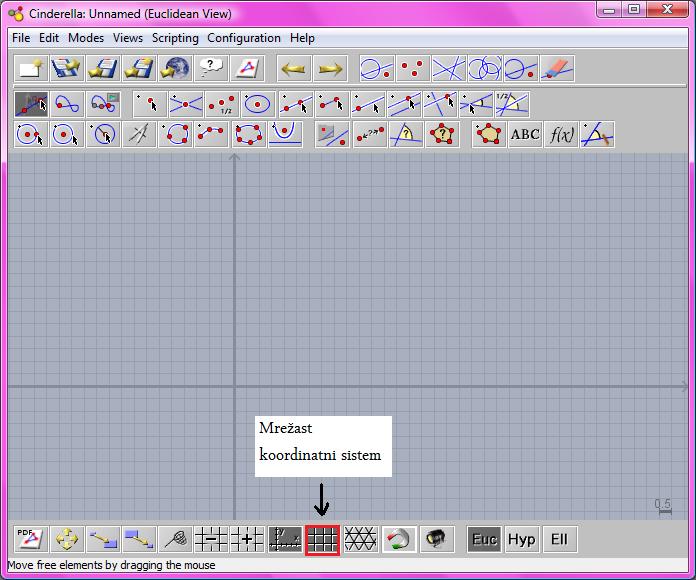
Spreminjamo lahko tudi velikost merila. To nam omogočata gumba + in -

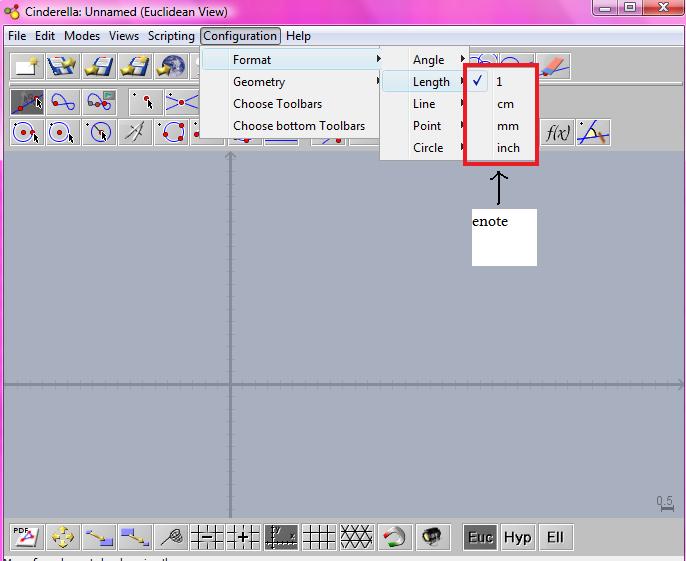
V zavihku Configuration pa lahko spremenimo tudi enote v koordinatnem sistemu:
Risanje točk in premic
Točka
Risanje točk v tem programu je zelo preprosto: Pritisnemo na ta gumb

in potem kliknemo kjer koli na risalni površini in točke se nam izrisujejo.
Če želimo videti koordinate točke, potem kliknemo na točko(obarva se belo).
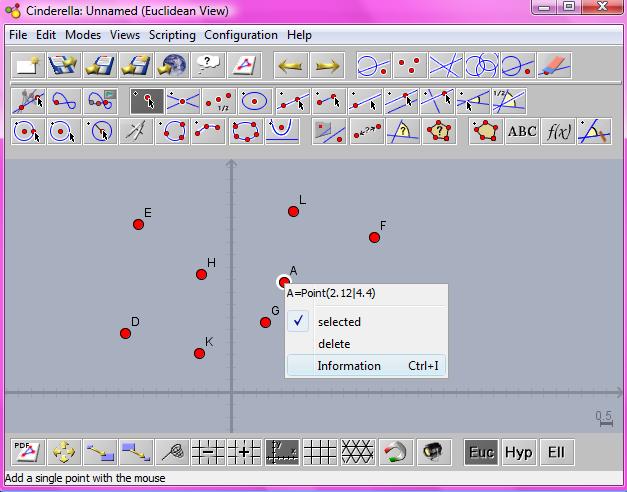
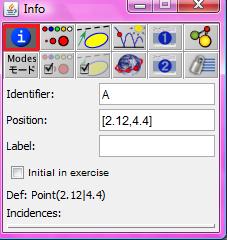
Z desnim klikom izberemo ukaz Information. Odpre se nam okno in pritisnemo na gumb, ki je obarvan rdeče. V okencu Position lahko spremenimo koordinate točke. S klikom na enter točki spremenimo koordinate in izriše se nam na drugem mestu. V oknu Identifier lahko spremenimo ime točke, ko pritisnemo na enter se ime spremeni.
Objekte lahko tudi premikamo. To nam omogoča ta gumb :

S pritiskom na točko jo lahko sedaj prenašamo po risalni površini.
Premica
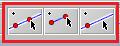
Premico ali daljico lahko narišemo s pomočjo ukazov:
S pomočjo filma si bomo ogledali kako to narediti:
Sedaj ko znamo narisati premice lahko narišemo še vzporednico, pravokotnico, presečišče dveh premic, izmerimo dolžino daljice,...
Razpolovno točko med dvema točkama narišemo s pomočjo gumba:

Enako kot pri prejšnjih postopkih pritisnemo na prvo točko in povlečemo do druge točke in izriše se nam razpolovna točka:
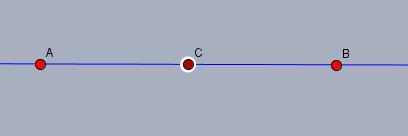
Točke C ne moremo premikati saj je odvisna od točke A in B.
Risanje krožnic,krivulj
Za risanje krožnice in krivulje uporabimo gumbe, ki so obarvani rdeče:

Kako narišemo krožnice:
Krožnico in krivulje lahko narišemo tudi, če poznamo samo točke:
Risanje in merjenje kotov
Razlaga ostalih gumbov

--------------------------------------------------------------------------

Ta dva gumba uporabimo takrat, ko želimo preskočiti na dejanje, ki smo ga naredili pred tem, oziroma se vrniti na zadnje dejanje ki smo ga naredili.
--------------------------------------------------------------------------

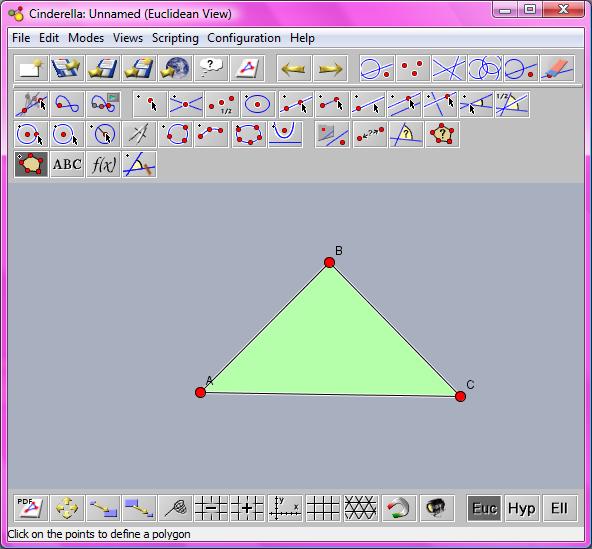
Ta gumb nam nariše lik. Če želimo narisati npr. trikotnik, povežemo tri točke:
--------------------------------------------------------------------------

Če želimo na risalno površino kaj zapisati, pritisnemo na ta gumb. Z miško se postavimo na risalno površino in kliknemo tam kjer želimo imeti napis. Odpre se nam okno:

Napis lahko tudi premaknemo ko kliknemo na gumb za prestavljanje objektov.
Risanje funkcij
Za risanje funkcij bomo uporabili gumb:

Ob pritisku na površino se nam prikaže tako okno:
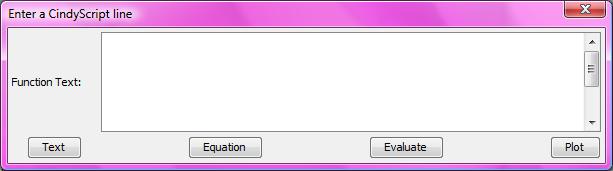
Ukaz Text
Ukaz Equation
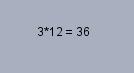
V okence vpišemo nek račun, ker nas zanima rešitev tega računa kliknemo na Equation:
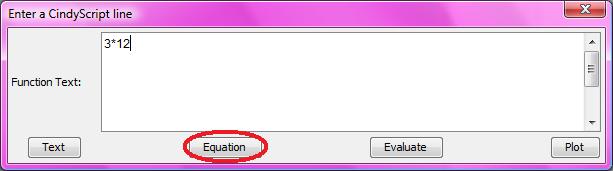
Na površini se nam prikaže taka oblika zapisa:
Ukaz Plot
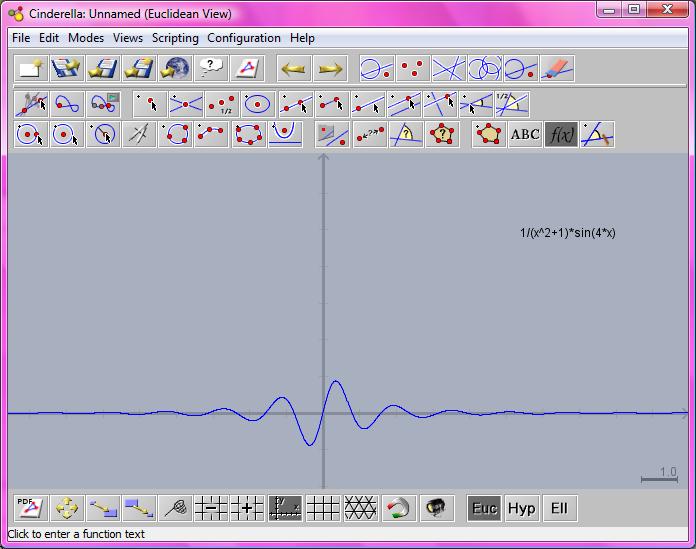
S pomočjo tega ukaza bomo risali funkcije. Funkcije lahko vnašamo na dva načina:
1)
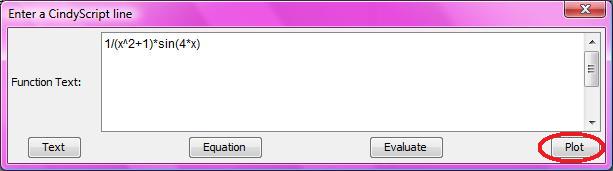
Prikaže se graf naše funkcije in enačba funkcije:
2)
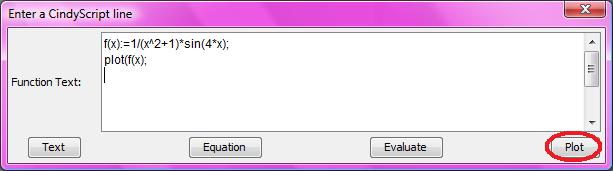
Prikaže se enaka slika kot zgoraj.
S pomočjo določenih ukazov lahko narišemo tudi ničle, ekstreme...
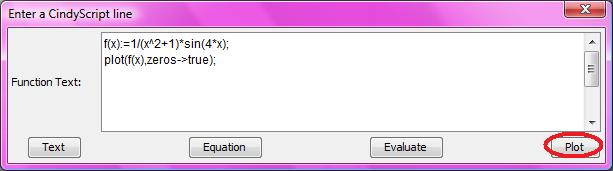
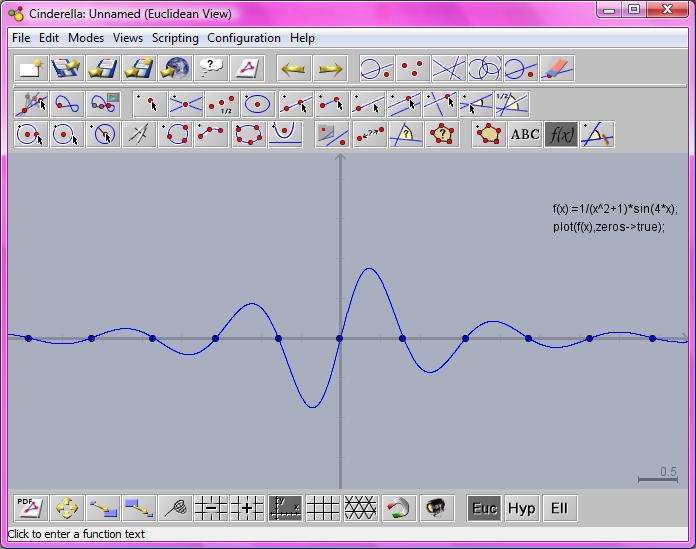
Ničle nam program nariše če v ukazu plot zapišemo še ukaz:
zeros->true:
Slika:
Ekstremi
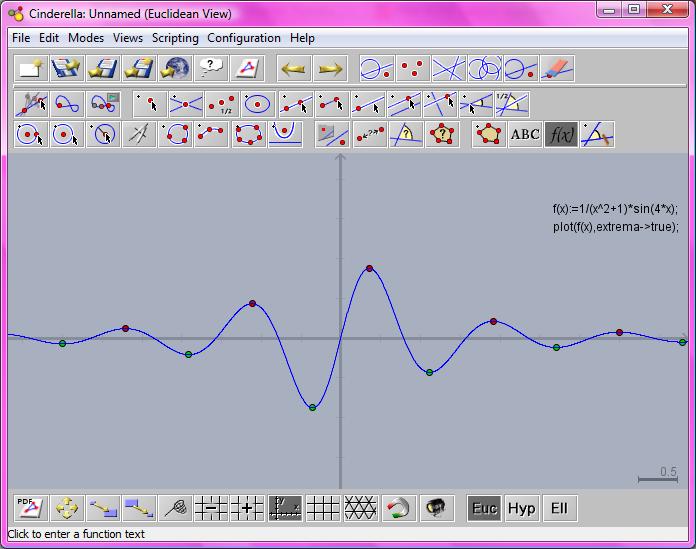
Če želimo funkciji narisati ekstreme uporabimo v ukazu plot, še en dodaten ukaz extrema->true.Ukaz nam nariše maksimume in minimume.
Kako spremeniti črte, pisavo,barve,...
Narišimo neko krožnico,črto,... karkoli. Z miško označimo krožnico in z desnim klikom izberemo Information Odpre se nam tako okno:
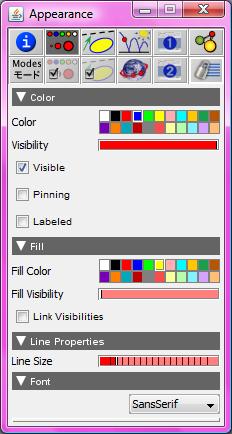
Če smo narisali krožnico jo lahko tudi pobarvamo. To nam omogoča razdelek Fill
V razdelki Line Properties, pa lahko spremenimo debelino objekta, ki smo ga izbrali.
Ko kliknemo na okno:

imamo naslednje možnosti:
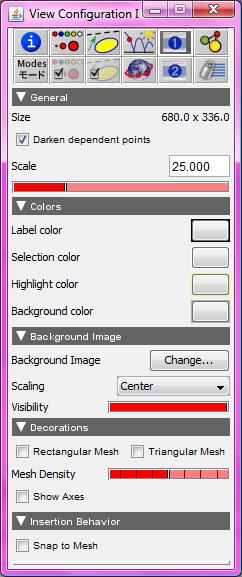
Za ozadje si lahko izberemo tudi poljubno sliko iz namizja.
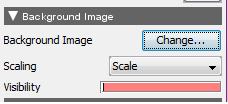
Kliknemo na gumb Change in odpre se nam tako okno:
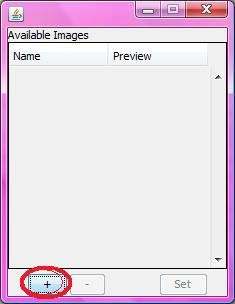
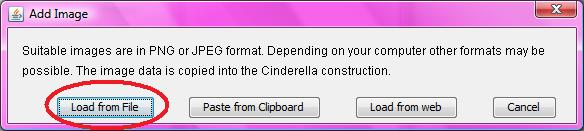
Izberemo si poljubno sliko.
V razdelku označenim z gumbom:

se nam odpre okno:
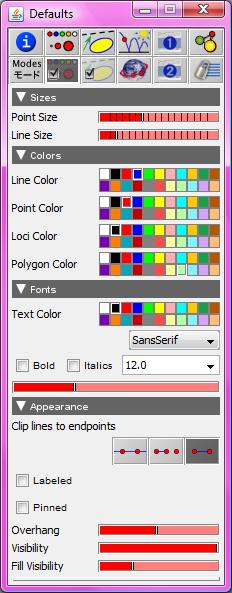
Spremenimo lahko:
