
Kako lahko v Geogebri določimo pogoj prikaza objekta?

Kako lahko v Geogebri določimo pogoj prikaza objekta?

Avtor: Tjaša Dragar

Kako v Geogebri nastavimo pogoj prikaza objekta?

Za vsak objekt v Geogebri, naj bo to točka, premica, mnogokotnik, besedilo, logična vrednost, število/drsnik, itd. lahko določimo pogoj prikaza tega objekta. Če bo ta pogoj izpolnjen bo objekt viden, sicer pa ne.

Z desno kliknemo na izbrani objekt(na risalni površini ali pa na levi v seznamu vseh objektov), izberemo Lastnosti/Dodatno/Pogoj prikaza objekta in zapišemo željeni pogoj(le ta lahko vsebuje tudi ostale objekte).

Določanje pogoja prikaza objekta:

1. način:

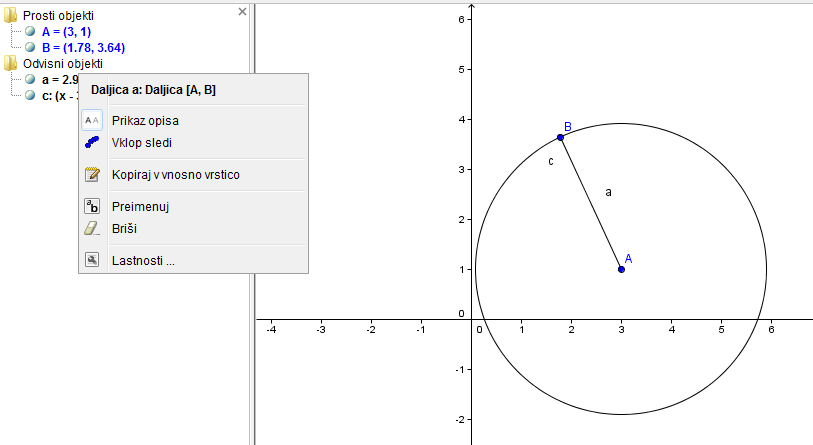
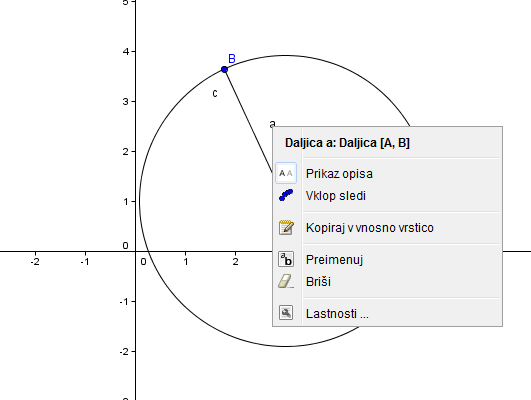
Desni klik na objekt (npr. daljica a). Odpre se nam spodnji meni.
(primer1.png)

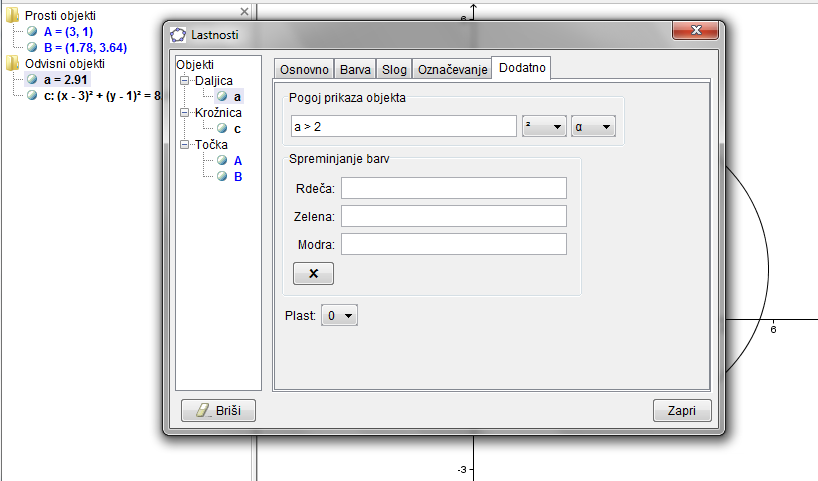
Z levim klikom izberemo možnost Lastnosti in odpre se nam spodnje okno.

(primer2.png)

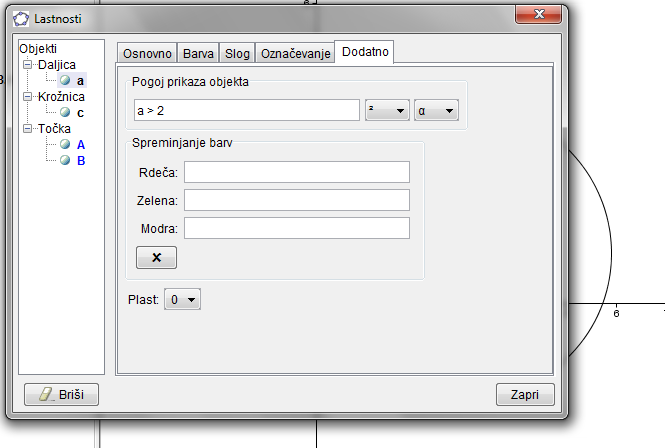
Izberemo zavihek Dodatno in v zgornje okno zapišemo pogoj prikaza objekta.

2. način: V algebrskem oknu(po navadi levo od risalne površine) kliknemo (z levim gumbom)na objekt, za katerega želimo nastaviti pogoj prikaza(npr. daljica a).

(primer3.png)

Od tu naprej je postopek enak kot prej. Izberemo možnost Lastnosti, nato zavihek Dodatno in zapišemo pogoj prikaza objekta.

(primer4.png)

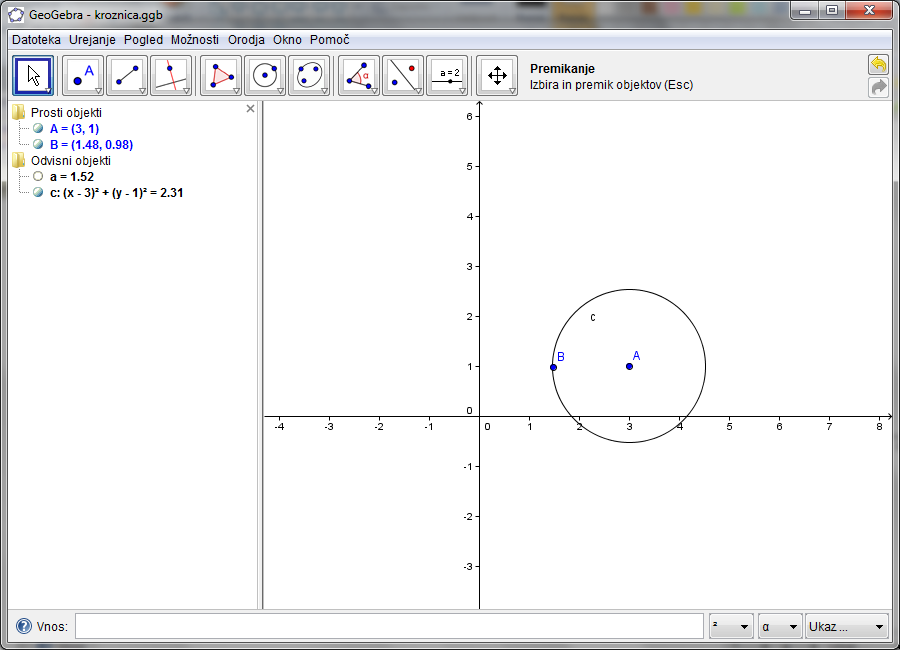
Zapisali smo torej pogoj, da naj se objekt a(to je daljica a oziroma polmer krožnice) prikaže le, ko bo a >2.

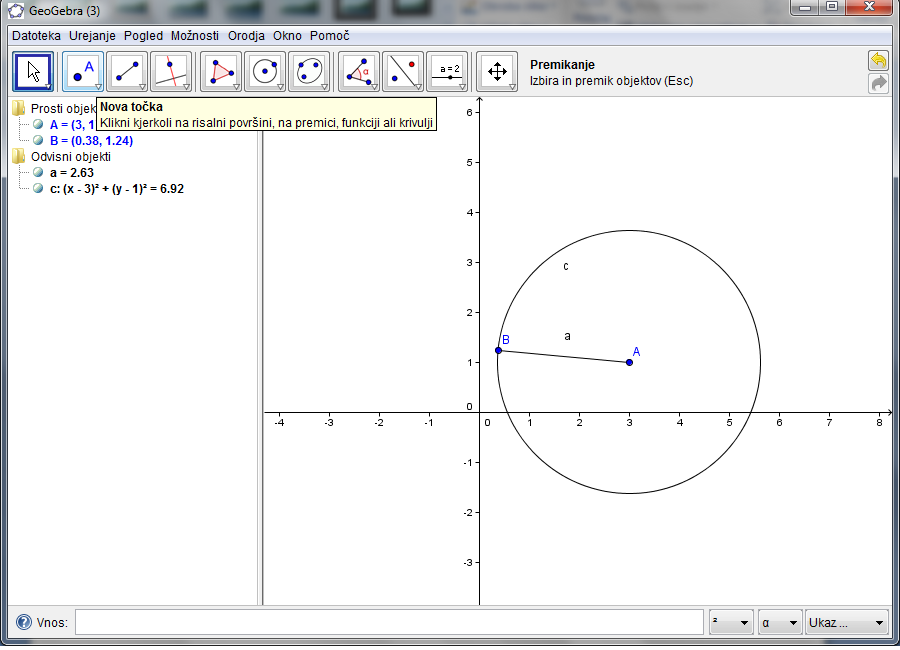
-Če je a>2: na sliki je prikazana daljica a

(primer5.png)

-Če je a<2: na sliki ni daljice a

(primer6.png)

Konstrukcija krožnice, ki je bila opisana zgoraj je dosegljiva na: Konstrukcija krožnice

Primer uporabe

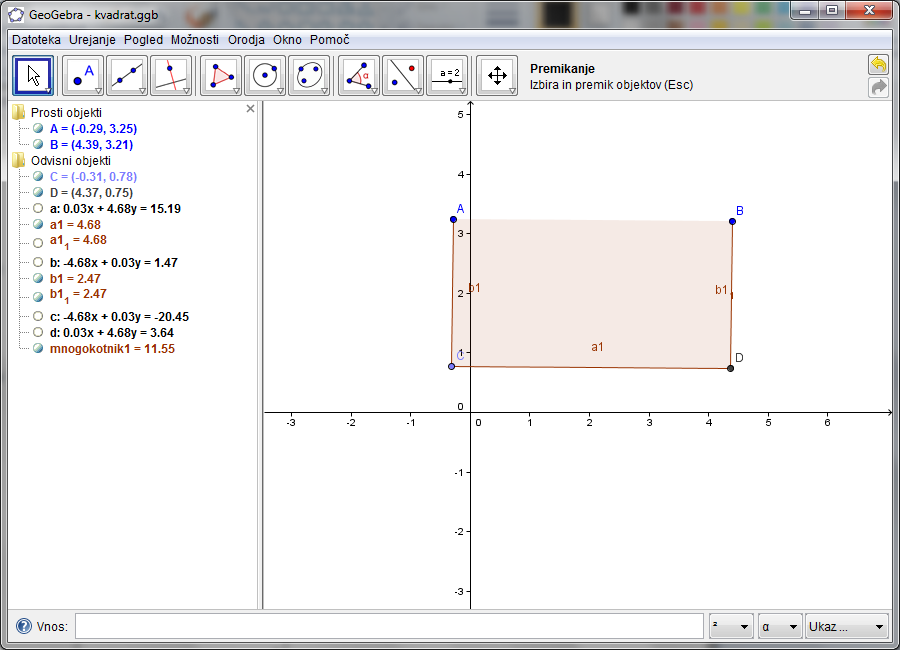
Želimo narediti konstrukcijo pravokotnika. V primeru, ko bo pravokotnik na sliki imel vse stranice enako dolge(tak pravokotnik je kvadrat), želimo da se na ekran izpiše besedilo KVADRAT.

Opis konstrukcije:

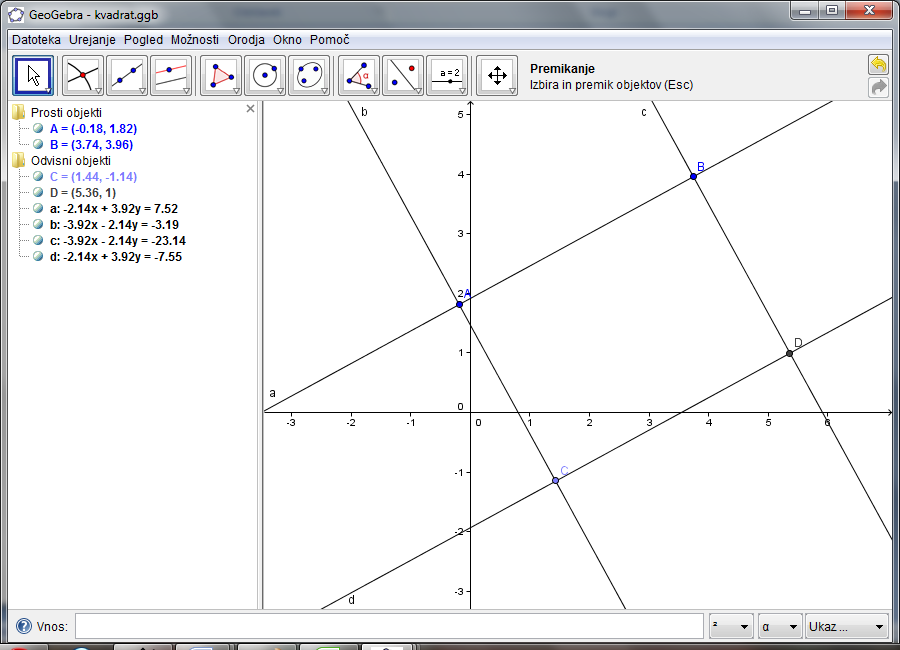
  • na risalni površini si poljubno izberemo točki A in B ter skozi ti dve točki narišemo premico a
  • narišemo premico b, ki je pravokotna na premico a in gre skozi točko A
  • narišemo premico c, ki je pravokotna na premico a in gre skozi točko B
  • na premici b si poljubno izberemo točko C
  • narišemo premico d, ki je vzporedna premici a in gre skozi točko C
  • na presečišču premice d in c je točka D

    (primer7.png)

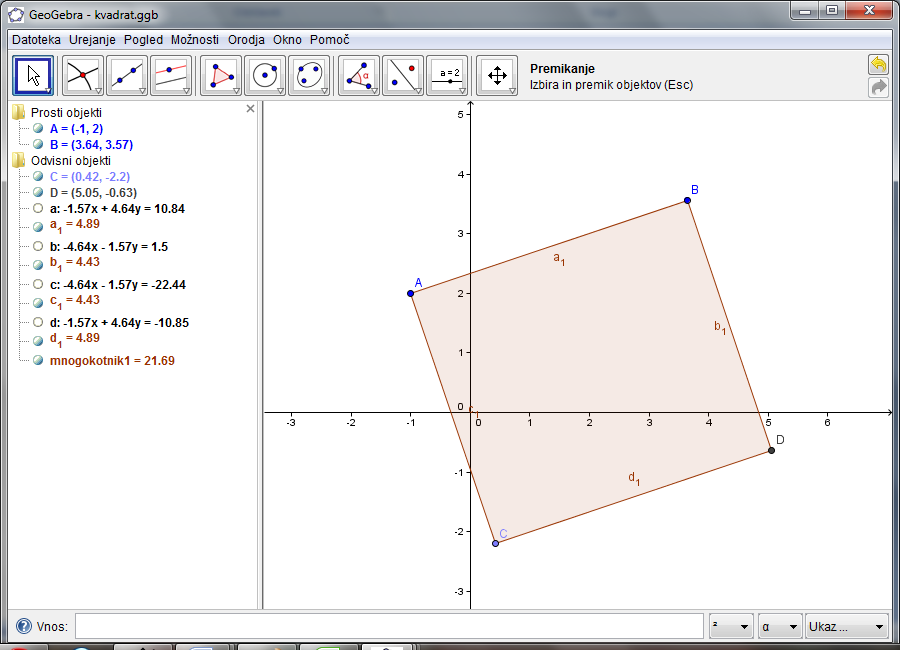
  • Točke A, B, C in D povežemo v mnogokotnik in dobimo pravokotnik s stranicami a_1, b_1, c_1 in d_1.
  • Z desno kliknemo na vsako od premic in izberemo možnost Prikaz objekta, da ti objekti niso več vidni. Kliknemo na vsako od stranic pravokotnika in jih preimenujemo. Dve stranici v a1 in dve v b1.
  • Na sliki imamo le še pravokotnik s stranicama a1 in b1.

    (primer8.png)

  • Nato želimo vstaviti besedilo in sicer je postopek sledeč: v orodni vrstici(zgoraj od risalne površine) izberemo predzadnji gumb(Drsnik) in kliknemo spodaj desno na tem gumbu na puščico. Tako se nam odpre meni kjer izberemo možnost Vstavi tekst. S klikom na risalno površino se nam odpre okno v katerega lahko vpišemo besedilo. Vpišemo KVADRAT in damo ENTER.
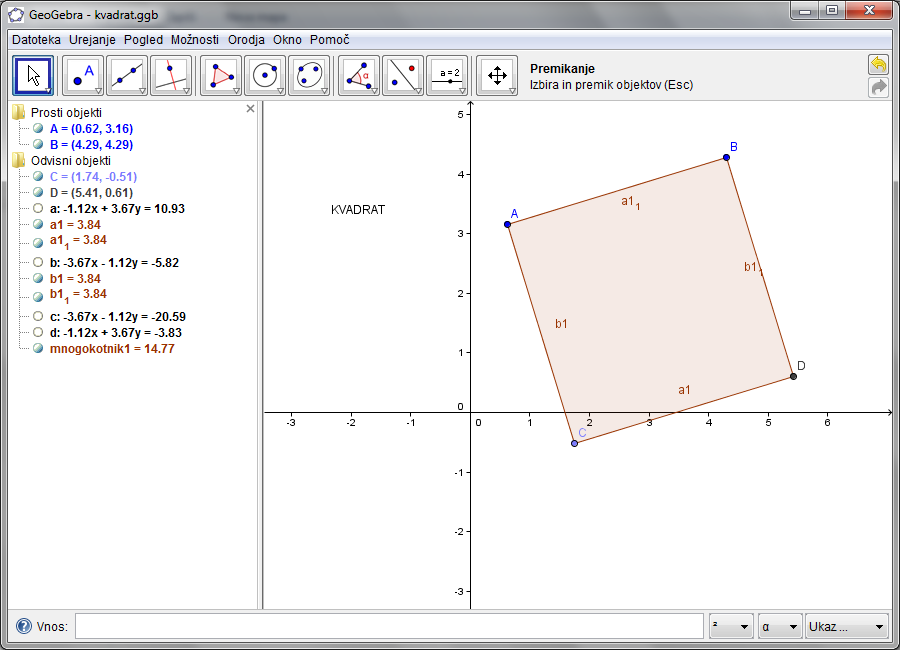
  • Na risalni površini se nam izpiše to besedilo. Z desnim klikom na objekt/besedilo pridemo do dodatnih nastavitev. Izberemo Lastnosti in nato zavihek Dodatno. V pogoj za prikaz objekta vpišemo pogoj, da naj se besedilo izpiše le v primeru, ko je dana konstrukcija res kvadrat(ima vse stranice enako dolge). V pogoj torej napišemo a1=b1, kar pomeni, da se bo besedilo izpisalo le v primeru ko bodo vse stranice pravokotnika imele enako dolžino.
  • S premikanjem ene od točk A, B in C lahko spreminjamo obliko pravokotnika.
  • Ko dobimo kvadrat se na zaslon izpiše besedilo:

    (primer9.png)
  • Če pravokotnik na sliki ni kvadrat pa se to besedilo ne izpiše:

    (primer10.png)

Konstrukcija pravokotnika/kvadrata je dosegljiva na:

Konstrukcija pravokotnik/kvadrat

0%
0%