

Združevanje celic v Excelu

Združevanje celic v Excelu

Avtor: Tjaša Dragar

Postopek združevanja celic

  • Najprej označimo območje celic, ki jih želimo združiti.
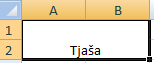
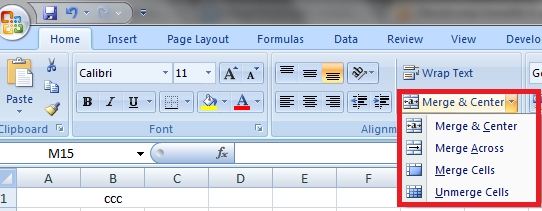
  • Nato v osnovnem meniju(Home) izberemo Merge&Center. Tako dobimo eno samo celico, katere velikost je enaka skupni velikosti posameznih celic. Če je bilo v celicah več različnih podatkov, se bo v združeni celici obdržal le tisti, ki je bil v zgornje-levi celici.
(primer1.png)
opis slike
  • Če ne želimo, da je vsebina na sredini združenih celic, potem ne kliknemo na gumb Merge&Center, ampak na tem gumbu kliknemo na puščico, ki je v desnem spodnjem kotu in odprejo se nam naslednje možnosti:

    • Merge across-vsebina se izpisuje od začetka združenih celic naprej
    • Merge Cells-združi celice
    • Unmerge Cells-razdruži celice

Primeri uporabe

1. primer

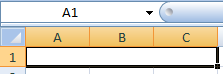
V 4 celicah imamo zapisano neki besedilo.

(primer2.png)

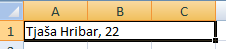
Označimo te 4 celice in izberemo Merge&Center.

(primer3.png)

Dobimo združeno celico, v kateri je besedilo, ki je bilo prej v zgornje-levi celici.

2. primer

Najprej označimo 4 prazne celice in izberemo Merge Across.

(primer4.png)

Nato vpišemo besedilo v združene celice in vidimo, da se besedilo izpisuje od začetka združenih celic(od leve) naprej.

(primer5.png)

3. primer

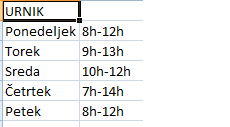
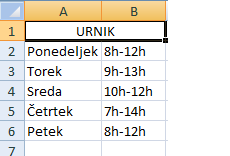
Združevanje celic pogosto uporabljamo za naslovne vrstice v tabelah. Na primer, da imamo tako tabelo:

(primer6.png)

Besedilo URNIK želimo, da se razteza čez celotno širino tabele. Označimo prvi 2 celici v zgornji vrstici in izberemo Merge&Center.

(primer7.png)
0%
0%