
Sortiranje v Excel-u

Sortiranje v Excel-u

Avtor: Saša Udir

Sortiranje v Excel-u

Excel ima orodja za sortiranje.

  • V zavihku Home imamo razdelek Editing, znotraj tega pa Sort in Filter.
  • Orodja so tudi v zavihku Data pod razdelkom Sort in Filter.

Za hitro sortiranje besedila:

  • Sort A to Z

    • Sortira od A do Ž.
  • Sort Z to A

    • Sortira od Ž do A.

Za sortiranje stolpcev s številskimi vrednostmi:

  • Sort Smallest to Largest

    • Sortira od najmanjšega do največjega.
  • Sort Largest to Smallest

    • Sortira od največjega do najmanjšega elementa v stolpcu.

Za uporabo zgornjih naštetih funkcij, se postavimo na celico, katere stolpec želimo sortirati in kliknemo na želeno funkcijo.
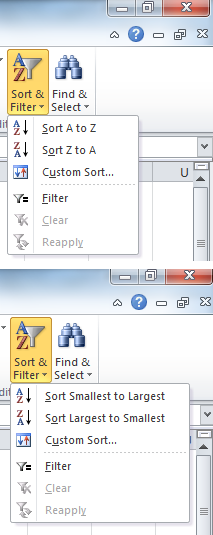
(SortPokoncna.png)
Orodje v Excel-u

Opomba

Pri sortiranju pa lahko pride tudi do napak oz. napačnega sortiranja.

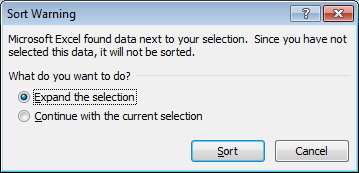
Če označimo del podatkov, kjer so vsi podatki v istem stolpcu in izberemo sort, nas Excel vpraša, če želimo razširiti izbor(Expand the selection) ali želimo nadaljevati s trenutnim izborom (Continue with the current selection).

(SortWarning.png)
Sort Warning
  • Če izberemo, da želimo razširiti izbor, bo Sort deloval tako kot zgoraj.
  • Če izberemo drugo opcijo, pa se bodo sortirali samo podatki znotraj označenih delov.

Paziti moramo tudi, da če označimo del podatkov, npr. A4:B7 (ne izberemo podatkov samo iz enega stolpca), in izberemo Sort, se nam sortirajo samo podatki znotraj tega izbranega dela. S tem »zmešamo« podatke.

Sortiranje po meri

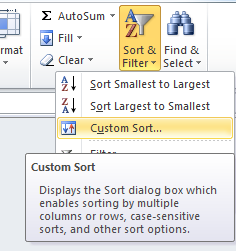
Izberemo Custom Sort/Sortiranje po meri.
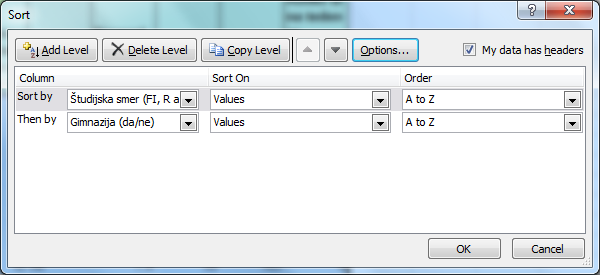
Custom Sort omogoča, da sortiramo po nivojih. Se pravi najprej npr. sortiramo po spolu, potem pa še starosti.

  • Ob kliku na Custom Sort se odpre pomožno okno.
  • V razdelku Column izberemo, po katerem stolpcu želimo sortirati.
  • V razdelku Sort on ponavadi izberemo Values, saj ponavadi sortiramo glede na vrednost.
  • V razdelku Order pa izberemo na kakšen način želimo sortirati (po abecednem redu, od najmanjše do največje vrednosti,…).

Custom sort omogoča sortiranje tudi po kriterijih, ki jih določimo sami, npr. po odgovoru da/ne ali m/z.

  • To naredimo tako, da v oknu Custom sort pod Order izberemo Custom list in dodamo svoje kriterije.
  • Kriterij da/ne, bi lahko sortirali tudi po abecednem redu in bi načeloma dosegli enak učinek.
(CustumSortSasaUdir.png)
Slika okna (Custom) Sort
(CustumSort1.png)
Kako do Custom Sort?

Primer uporabe

Excelova datoteka

0%
0%