SPSS je program narejen za statistične analize.
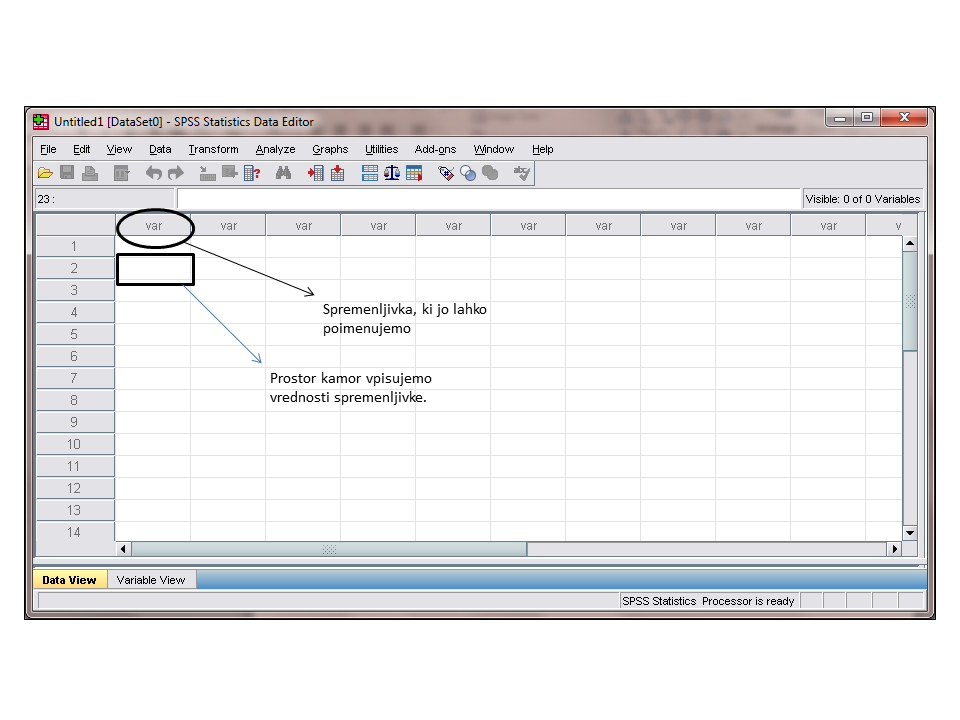
|



Opis programa
SPSS je program narejen za statistične analize.
|
|
Vnos podatkov
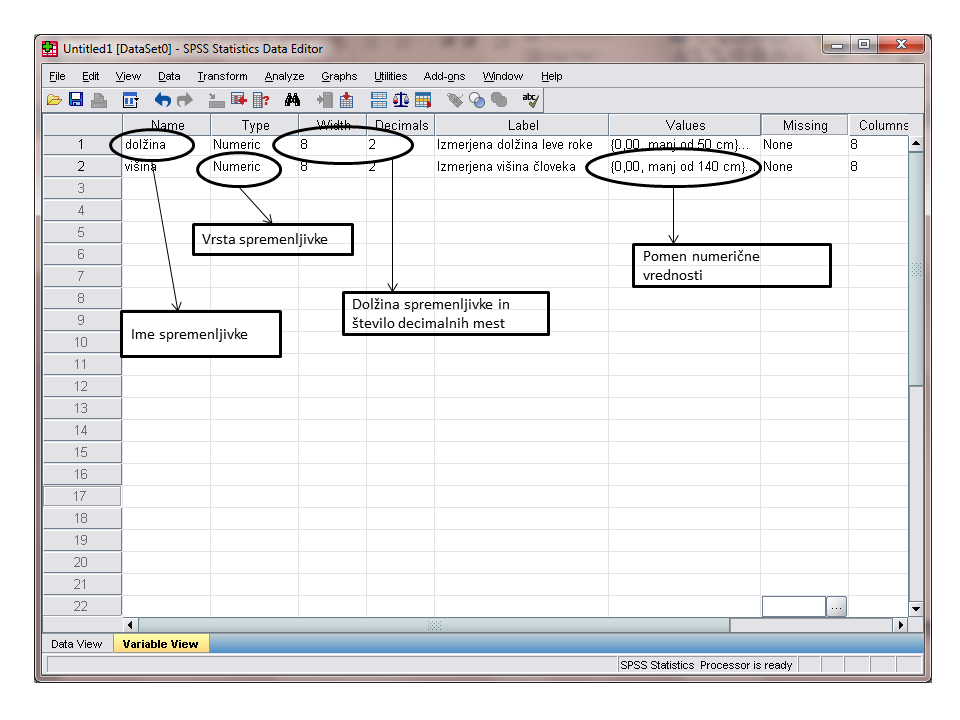
V zavihku Variable view, najprej pripravimo strukturo in določimo vrsto podatkov.
|
Vnos podatkov
Na zavihku Data view vnašamo podatke v tabelo. Podatke moramo vnesti v vrsticah za posamezno enoto. Ko podatke pravilno vnesemo lahko začnemo z obdelavo.
Obdelava podatkov
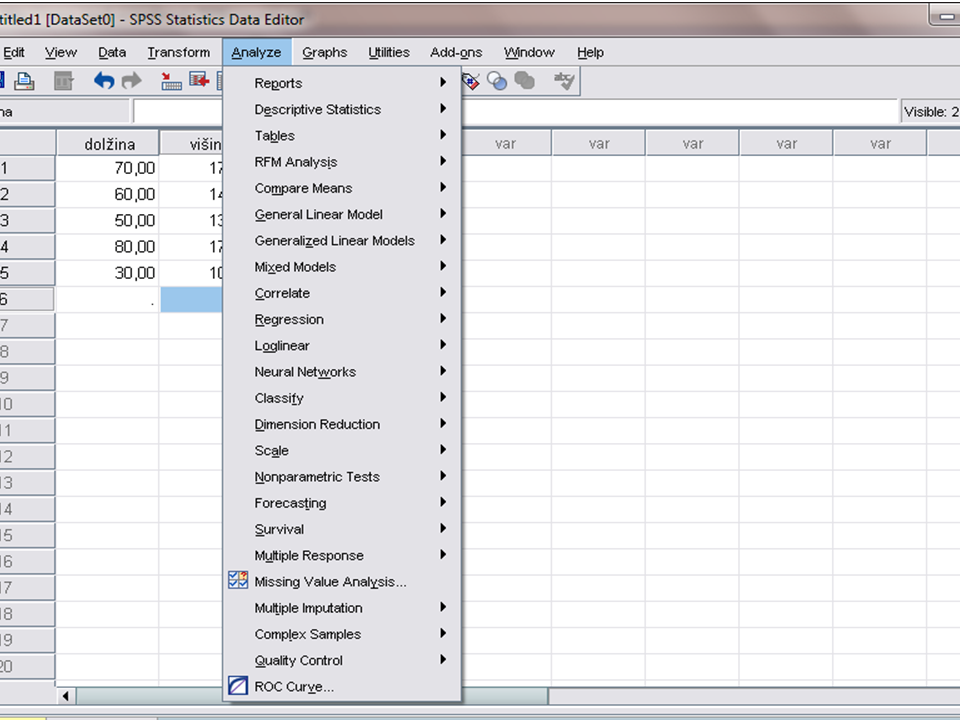
Za obdelavo podatkov si pomagamo s postopki iz menija Analyze.
|
Pogledali bomo kako pridemo do mediane, modusa, variance in standardnega odklona.
Mediana
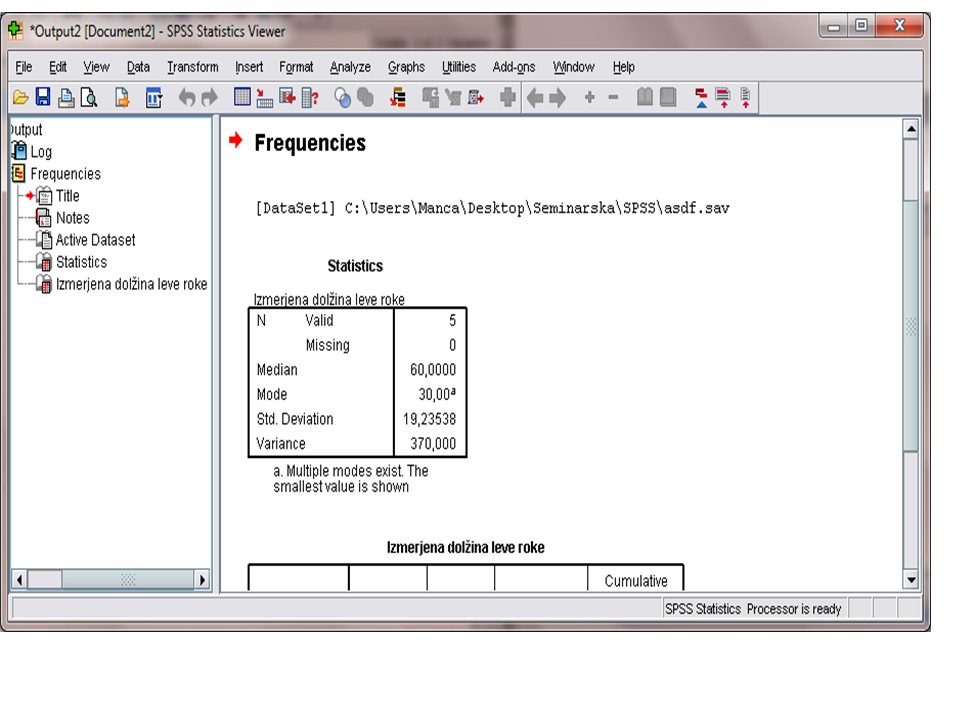
Mediana je srednja vrednost nekega zaporedja števil. V SPSS-u jo najdemo če gremo na meni Analyze in nato na Decsriptive Statistic. Odpre se nam novo okno. Izberemo za katere podatke želimo izračunati mediano in jo uvrstimo pod Variables. Nato kliknemo na gumb Statistics in ponovno se nam odpre novo okno. Tu vidimo v razdelku Central Tendency 4 možnosti. Ker želimo izračunati mediano odkljukamo Median in kliknemo na gumb Continue, nato še na gumb OK. Odpre se nam novo okno v katere nam prva tabela pove koliko je mediana. V tej prvi tabeli pa imamo še dva podatka in to sta Valid in pa Missing. Povesta nam koliko je bilo "dobrih" podatkov in koliko "neuporabih", torej pri nas 5 pomeni vseh pet dolžin leve roke,1 pa tisto prazno celico, ki je označena zraven.
Modus
Modus je najpogostejša vrednost spremenljivke. Do modusa pridemo na enak način kot do mediane, le da izberemo možnost Mode. Odpre se nam novo okno v katere lahko iz prve tabele odčitamo modus. Če dobro pogledamo lahko vidimo, da nam program zraven rezultat zapiše manjšo črko a. Pod tabelo pa lahko vidimo obrazložitev, kaj to pomeni. Pove nam da je več modusov, prikazal pa nam je najmanjšega med njimi.
Varianca
Varianca ali disperzija nam pove kako je razpršena določena spremenljivka. Če vemo kako pri programu SPSS izračunamo modus in mediano, tudi izračun variance ne bo poblem, ker je pot enaka le da najdemoukaz za varianco v predelu kjer piše Dispersion, tam odkljukamo kvadratek pred Variance. Tudi v tem primeru se nam odpre novo okno in v zopet lahko iz prve tabele odčitamo vrednost variance.
Standardni odklon
Standardni odklon ali standardna deviacija nam pove koliko vrednosti statističnega znaka odstopajo od povprečja. Pa poglejmo še kako pridemo do izračuna standardnega odklona. Pot do standardnega odlona je skoraj enaka kot pot do variance le da odkljukamo Std.deviation. In zopet lahko iz prve tabele preberemo vrednosti standardnega odklona.
Vsi ukazi naenkrat
Do vseh 4 ukazov, mediana, modus, varianca in standardni odklon lahko pridemo naenkrat. Pot je povsem enaka, kot če bi želeli dobiti rezultate samo enega ukaza, le da tokrat odkljukamo vse kar želim izračunati. Dobimo tabelo, kjer imamo rezultate vseh željenih ukazov.
Ostalo
