
Orodje The Geometre SketchPad

Orodje The Geometre SketchPad

Avtor: Veronika Sigmund

Nekaj malega o orodju

To je enostaven zelo uporaben program za risanje. To je program za raziskovanje evklidske geometrije, algebre, računanja in drugih področij matematike. Omogoča tudi merjenje dolžine, kotov, območij, itd. Delo s tem programom je podobno kot delo s programom GeoGebra, ki smo ga dobro spoznali.
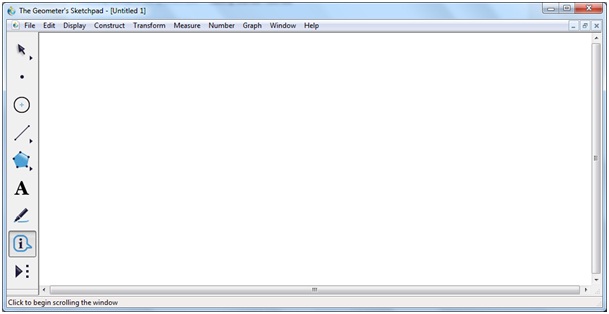
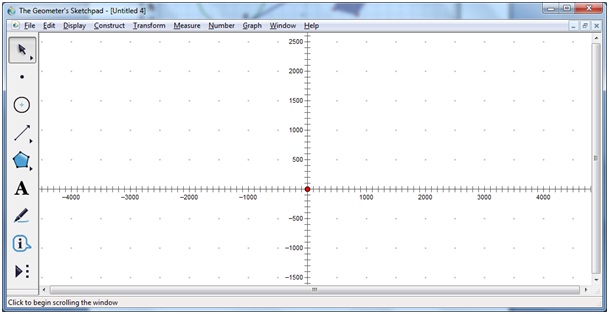
(zaslon.jpg)
Zaslonska slika

Koordinatni sistem

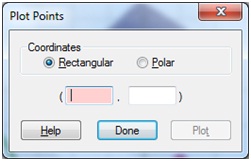
Ko vključimo koordinatni sistem (polarna ali kartezična oblika), ga lahko premikamo, večamo in manjšamo. Koordinatni sistem lahko poljubno oblikujemo (samo koordinatne osi, s pomožnimi črtami, s pikami).

(koordinatni.jpg) (koordinatni1.jpg) (koordinatni2.jpg)

Kaj nam omogoča

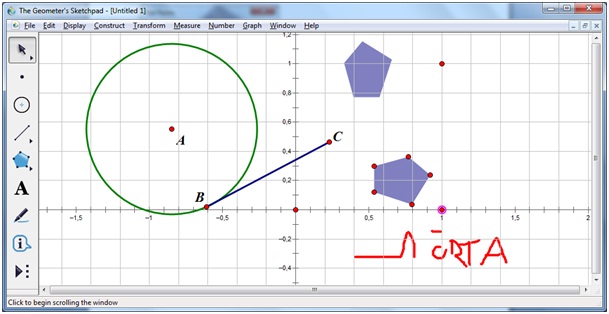
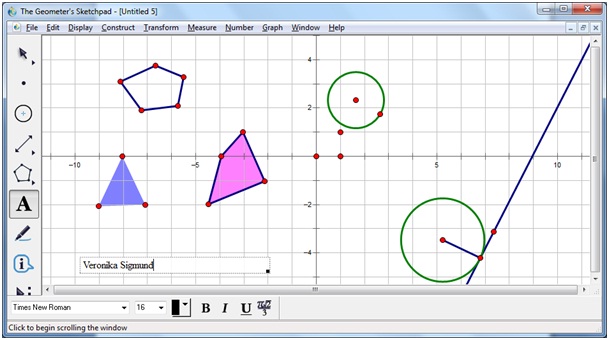
Na levi strani imamo orodja, s katerimi delamo like podobno kot v programu GeoGebra. Tu pa še imamo orodje za ročno risanje, pisanje… Like lahko tudi spreminjamo, tako da vlečemo za točko.

(koordinatni3.jpg)

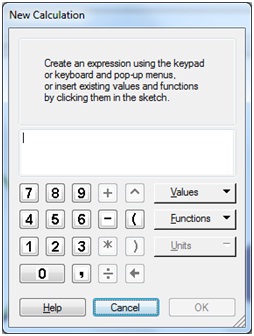
Ta program nam omogoča tudi izdelavo tabel in grafov. Omogoča enostavno zbiranje meritev v tabeli in dodajanje novih podatkov v tabelo. Omogoča nam tudi, da zapiše funkcijo in dinamično spreminja vrednosti za prikaz razmerja med enačbo in njenim grafom. Lahko tudi povlečemo ali prilepimo slike v Sketchpad, nato pa jih uporabimo. Lahko uporabimo animacije. To orodje ima tudi računalo

(racunalo.jpg)

Nekaj orodij

Orodja

Uporaba orodja puščica

(puscica.jpg)
  • z njo izberemo, prekličemo in povlečemo predmete
  • izberemo in povlečemo več predmetov hkrati
  • povečamo ali pomanjšamo predmete, lahko pa tudi spremenimo obliko predmeta
  • predmete lahko vrtimo ali širimo

Uporaba točke (pike)

(tocka.jpg)
  • S tem orodjem lahko ustvarimo točke
  • Točke lahko ustvarimo tudi na predmetih ali za presečišče objektov

Uporaba kompasa (kroga)

(krog.jpg)
  • Z njih ustvarimo kroge, ki jih potem lahko oblikujemo

Uporaba daljice, premice, poltraka

(premica.jpg)
  • Če kliknemo in držimo na tem orodju, lahko izberemo med daljico, premico in poltrakom

Uporaba mnogokotnika

(mnogokotnik.jpg)
  • Z njim lahko ustvarimo različne mnogokotnike
  • Tudi tukaj lahko izbiramo med mnogokotnikom brez stranic, s stranicami, polni mnogokotnik

Uporaba orodja tekst (črka A)

(tekst.jpg)
  • Če kliknemo na točko, jo poimenujemo
  • Če dvakrat kliknemo na poimenovanje točke, ji lahko spremenimo ime
  • Lahko premaknemo poimenovanje
  • Če kliknemo na prazno mesto in povlečemo, naredimo mesto, kjer lahko nekaj napišemo

Uporaba pisala

(pisalo.jpg)
  • S tem orodjem lahko prosto pišemo in rišemo (lahko premaknemo, spremenimo barvo…)
  • Lahko označimo kote
  • Z njim lahko naredimo puščice na objektih (npr. premicah) ali označimo s črticami

Uporaba orodja informacija

(informacija.jpg)
  • Če kliknemo na objekt, nam v oblačku prikaže njegove lastnosti.

Uporaba orodja po meri

(PoMeri.jpg)
  • Z njim lahko ustvarimo novo orodje (npr. trikotnik, ki smo ga narisali)
  • Lahko uporabimo orodja iz različnih datotek
  • Lahko kopiramo orodje iz enega dokumenta v drugega
  • Orodje lahko shranimo v mapo Tool
  • Uporabimo orodje iz mape Tool.

Filmček v Winku - Paralelogram

Filmček v Winku - Trikotniki

Filmček v Winku - Funkcija

0%
0%