
Maple 14-računanje integrala

Maple 14-računanje integrala

Avtor: Maja Ban

Na splošno o programu

• Maple je splošni računalniški program za simbolično računanje.

• Najprej ga je leta 1981 razvila Symbolic Computation Group na Univerzi v Waterlooju, Ontario, Kanada.

• Od leta 1988 ga razvija in prodaja kanadsko zasebno podjetje Waterloo Maple Inc. (znano tudi kot Maplesoft), ki ima prav tako sedež v Waterlooju. Trenutna različica programa je Maple 14, ki je izšla aprila 2010.

• V celoti je zasnovan kot urejevalnik besedila. Uporabljajo ga predvsem matematiki, inžinirji in znanstveniki.

• Uporabniku ponuja hitre izračune, uči osnovne pojme in proizvaja natančne simulacijske modele.

• Njegovo orodje je sposobno zajeti vse naše tehnično znanje v elektronski dokument, ki vključuje izračune, pojasnjevalno besedilo ter grafiko, slike, zvok in diagrame.

• S svojimi funkcijami omogoča izris 2D in 3D grafov, ki temeljijo na enostavnih in zahtevnejših enačbah.

• Funkcije zapisujemo v okroglih oklepajih, sezname (vektorje, matrike,…) v oglatih in množice v zavitih.

• Komentarji niso vgnezdeni in se začnejo z lojtro #.

Opomba: V oknu programa Maple lahko vnašamo ukaze ali pa jih dobimo z enostavnim klikanjem na levi strani v programu.
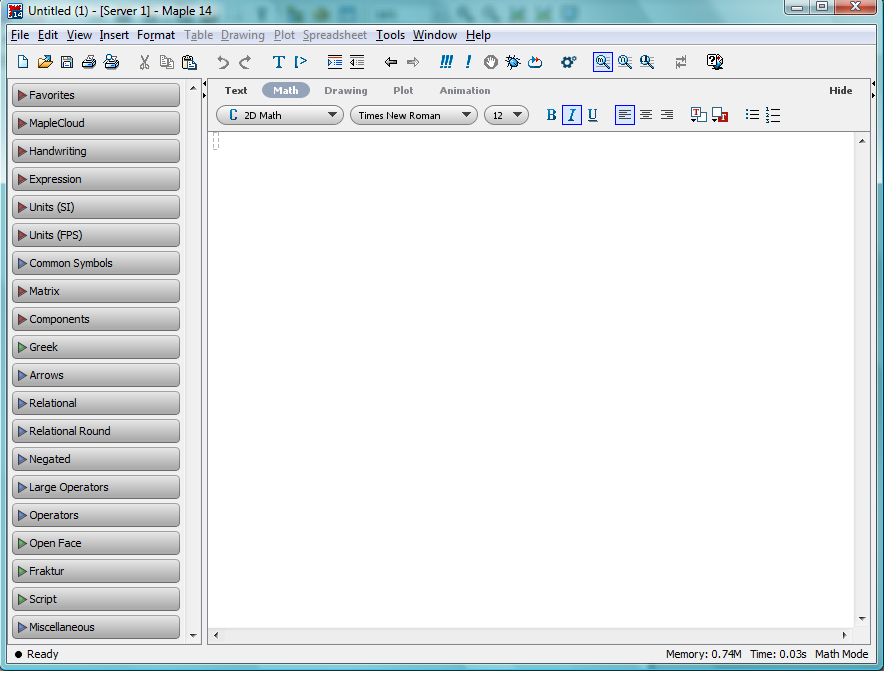
Tipična zaslonska slika

(1.bmp)

Integral

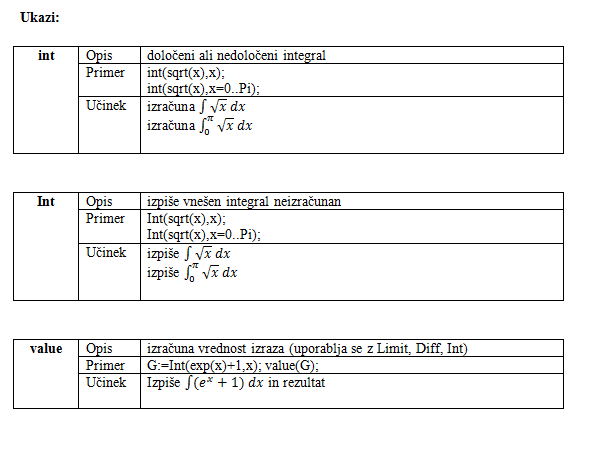
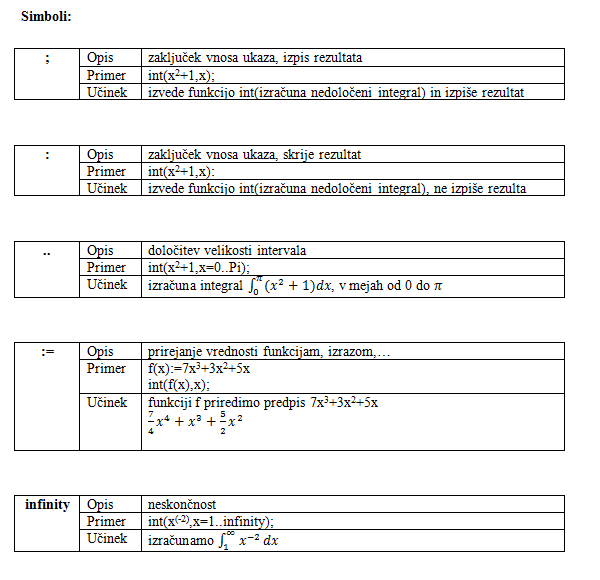
Sintaksa ukaza za integriranje je int(f(x),x);

(8.bmp)

(9.bmp)

Primeri nekaj integralov

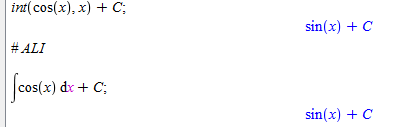
• Maple ne izpiše adicijske konstante c, zato jo lahko vnaprej napišemo, če želimo njen izpis:

(2.bmp)

• Če želimo zapisat z intervalom, uporabimo Int(f(x),x):

(3.bmp)

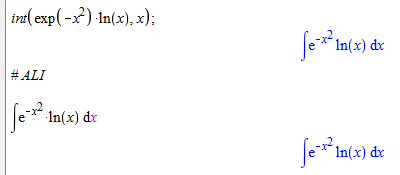
• Če Maple ne najde rešitve, se vrne klic funkcije:

(4.bmp)

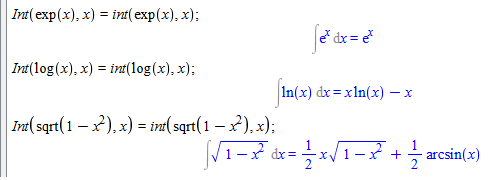
• Izpiše vnešen integral in rezultat:

(5.bmp)

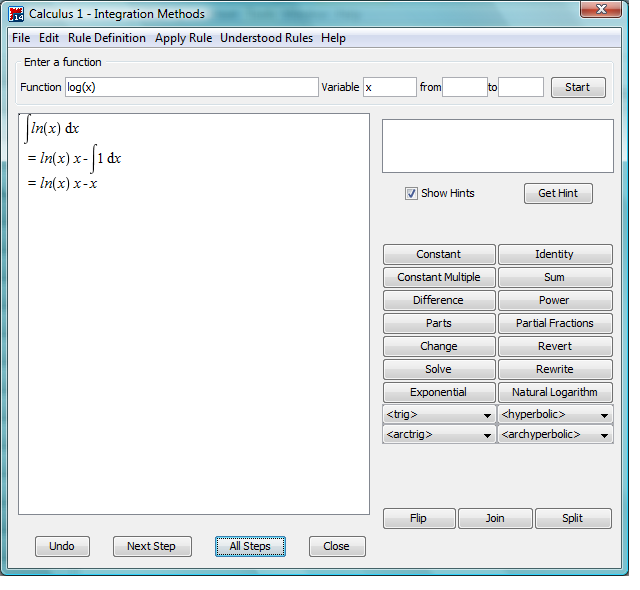
Če nas zanima, kako je program Maple prišel do rešitve nekega integrala, kliknemo v orodni vrstici Tools, ko se nam odpre več možnosti na izbiro, izberemo Tutors, Calculus-Single Variable in na koncu izberemo še Integration Methods.

Odpre se nam okno Calculus 1-Integration Methods, kjer pod Function v okno vpišemo na primer integral log(x) in sicer tako: log(x).

Nato kliknemo Start in se nam naš integral izpiše v oknu pod Function. Ko kliknemo All Steps se v istemu oknu pod integralom, ki nam ga je izpisalo, izpiše celoten postopek reševanja po korakih do rešitve. Na koncu izpiše tudi rešitev.

(6.bmp)

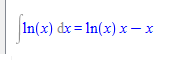
Na koncu kliknemo Close in se nam to okno zapre. V glavnemu oknu Maple, se nam izpiše dan integral ter rešitev.

(7.bmp)

Primerjava programa z znanimi orodji:

Prednosti:

• Pri programu, ko napišemo ukaz in se kaj v njemu zmotimo, vendar ugotovimo šele nato, ko že kliknemo Enter in se nam prikaže rezultat, lahko ukaz popravimo. To naredimo tako, da kliknemo v okvirček, kjer smo vnašali ukaz in ga popravimo, ter ponovno kliknemo Enter in se nam prikaže ponovno rezultat, vendar pravi, od tega popravljenega ukaza. V programu Geogebra lahko popravimo ukaz, samo je več klikanja pri tem.

• Ukaze lahko vnašamo tudi s klikanjem. Pri Geogebri pa lahko vnašamo ukaze s tipkanjem ali kliknjem, kot nam je boljše, vendar če s klikanjem, ni tako pregledno kot v programu Maple.

• Pri našemu programu, ko smo dobili na primer dolg rezultat in ga želimo uporabiti v novemu oknu pri drugemu ukazu, ga lahko označimo, ter premaknemo v novo okno. S tem si prihranimo pisanje.

• Ko imamo narisanih več grafov, vsakega v svojemu koordinatnemu sistemu, jih lahko združimo tako, da enega kliknemo, ter ga premaknemo, kjer se drugi nahaja in tako imamo v enemu koordinatnemu sistemu dva ali več grafov. Na primer pri programu Geogebra, ne moremo premakniti grafa v drugi koordinatni sistem, saj imamo na voljo samo eno okno za risanje oziroma računanje.

• Vnašanje matrike v Maple je zelo enostavno, če jo dobimo s klikom, vanjo vnesemo samo števila.

Slabosti:

• Malo manj mi je všeč na primer izračun ploščine trikotnika, saj je potrebno napisati dolg ukaz. Najbolj mi je všeč izračun pri programu Geogebra, saj vnesemo samo točke, ter jih povežemo z določenim ukazom in nam izpiše ploščino.

Mnenje o zmožnostih in uporabnosti v povezavi s študijem matematike:

Zelo praktičen program za študente matematike in ostale, kateri se matematiko učijo. Ko se na primer pripravljamo za kolokvij oziroma izpit iz matematike ali ostalih predmetov, si lahko pomagamo s tem programom in preverimo svoje rešitve, če smo prav rešili določeno nalogo.

Če zasledimo v kakšni knjigi ali zvezku, kjer je napisana samo enačba in zraven ime te enačbe, pa si je ne predstavljamo kako izgleda, jo lahko z določenim ukazom vnesemo v Maple, ter nam jo nariše.

Program mi je zelo všeč, saj ima veliko zmožnosti:

• Kar smo se učili pri matematiki in ostalih predmetih do sedaj, lahko s pomočjo tega programa izračunamo-preverimo rešitve, kot na primer izračunamo integrale, odvode, limite, največji skupni delitelj, najmanjši skupni večkratnik, iskanje praštevil, izračun kotnih funkcij, korenov, zaokroževanje, poenostavljanje, razširjanje, razstavljanje, risanje ene in več funkcij, reševanje enačb, sistemov,…

• Lahko izračunamo ploščino trikotnika v danemu koordinatnemu sistemu

• Poiščemo razdaljo med dvema točkama

• Izris 2D in 3D grafov

• Določanje ničel kvadratnim funkcijam

Povezavi

0%
0%