Predstavitev orodja Cinderella 1.4

Predstavitev orodja Cinderella 1.4

Avtor: Alja Gligić

Predstavitev

Orodje Cinderella je dosegljivo na spletni strani:

Orodje Cinderella 1.4 je brezplačno in ga najdemo na zgornjem naslovu.

Cinderella 1.4 je starejša verzija, kjer nam je omogočena namestitev orodja le v operacijskem sistemu Windows XP (ter seveda tudi v starejših različicah operacijskih sistemov). Operacijski sistem Windows 7 ga ne podpira. Imamo pa tudi na voljo brezplačno novejšo različico Cinderelle 2.
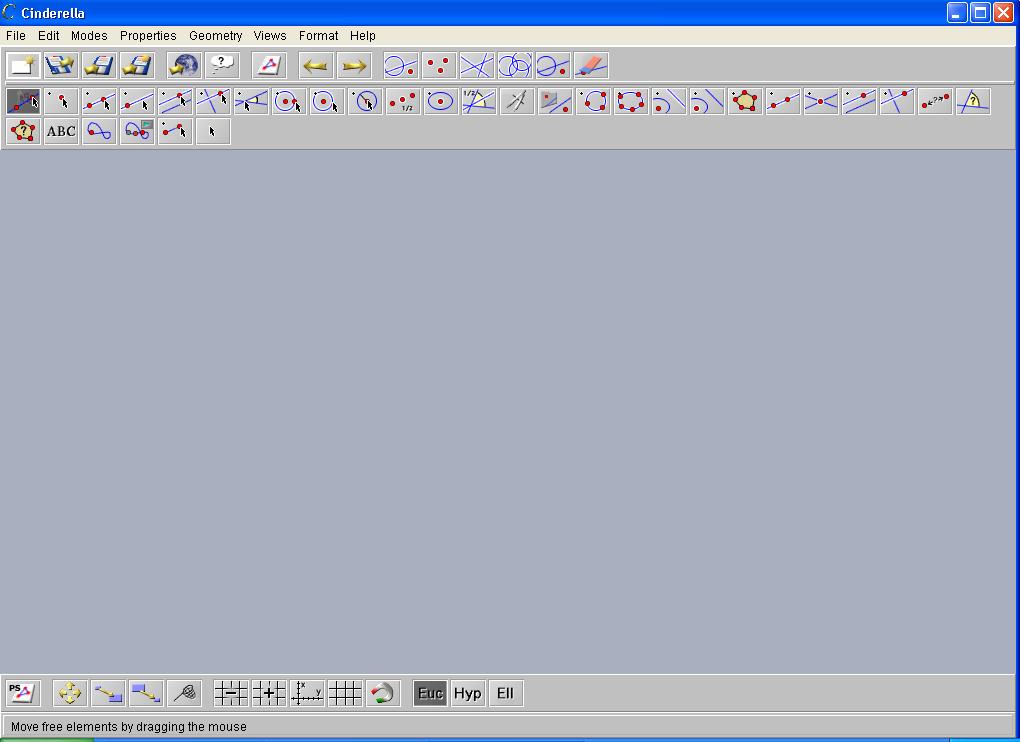

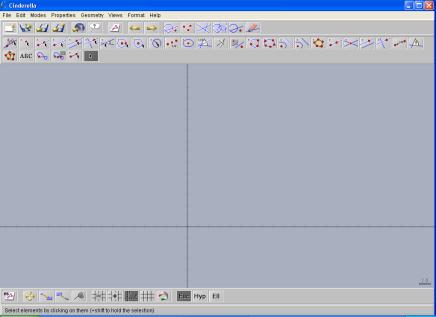
Ko orodje namestimo in ga zaženemo se nam pojavi tako prikazno okno:

(Slika1.jpg)

Ko si zadevo malo boljše pogledamo, zelo hitro opazimo, da je Cinderella orodje, ki je nadvse podobno naši GeoGebri, ki jo že poznamo. Torej moje delo pri predstavitvi in pri razumevanju orodja je malo olajšano.

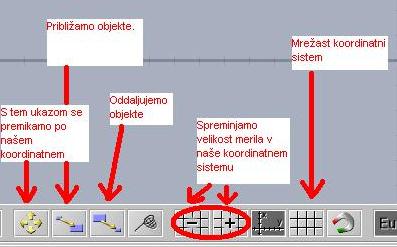
Če želimo karkoli početi na našem prikaznem oknu, ga je treba sprva pripraviti. Potrebujemo koordinatni sistem. V spodnjem delu ekrana opazimo orodno vrstico s kar nekaj »gumbi«.

(Slika2.jpg)

Gumb katerega sem obkrožila rdeče, nam nariše koordinatni sistem z ordinatno in abscisno osjo.

(Slika3.jpg)

Sedaj imamo narisan koordinatni sistem in lahko pričnemo z delom. Preden se lotim bolj poglobljene razlage, želim razložiti še preostale »gumbe«.

(Slika4.jpg)

Kaj pomenijo ostali gumbi?

(Slika5.jpg)

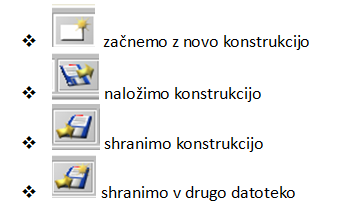
Operacije na datotekah

(Slika6.jpg)

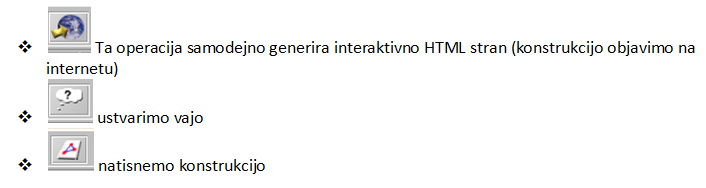
Orodja za izvoz

(Slika7.jpg)

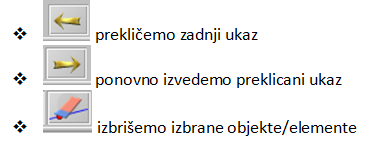
Razveljavi/ponovi/izbriši

(Slika8.jpg)

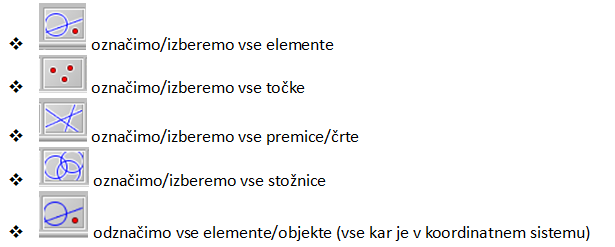
Izbira orodij

(Slika9.jpg)

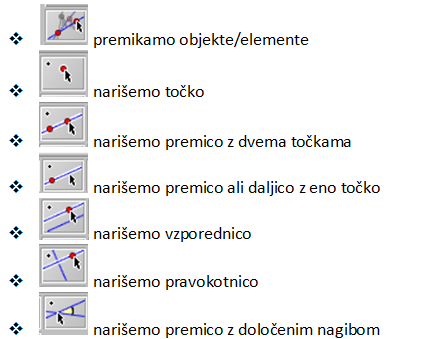
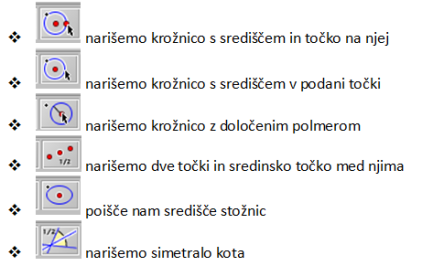
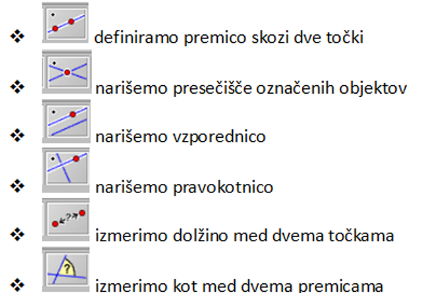
Delo z objekti in risanje osnovnih geometrijskih elementov

(Slika10.jpg) (Slika11.jpg)

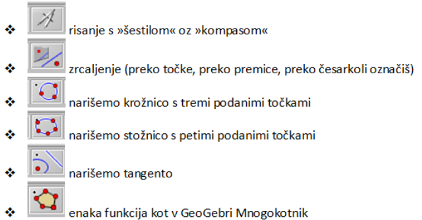
(Slika13.jpg) (Slika12.jpg)

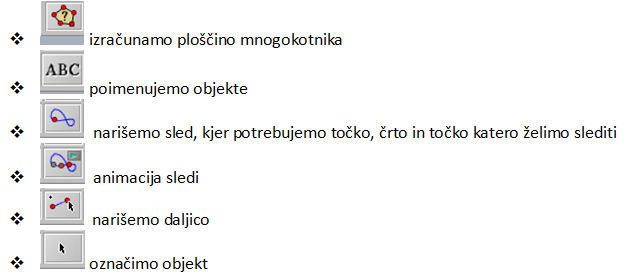
(Slika14.jpg)

Nato so tu tudi funkcije, ki so »skrite« kot so:

(Slika15.jpg)

Te funkcije niso nič posebnega, saj ne predstavljajo skoraj nič novega, kar nisem opisala v zgornjih ukazih.

Stvari, ki jih še nisem opisala:

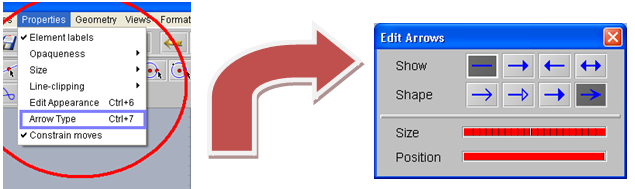
  • (Slika16.jpg)

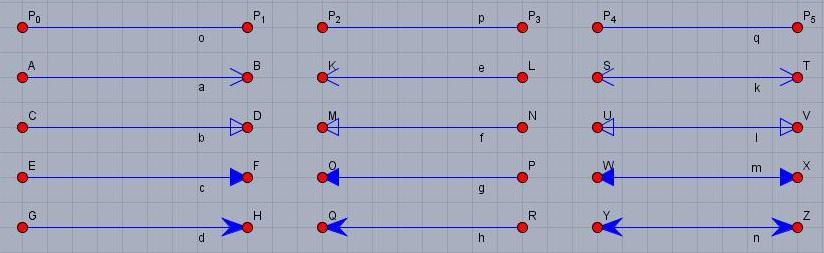
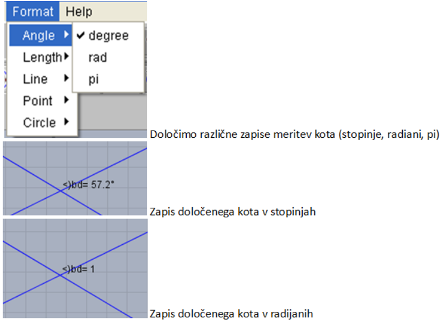
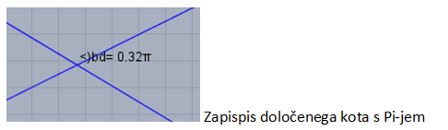
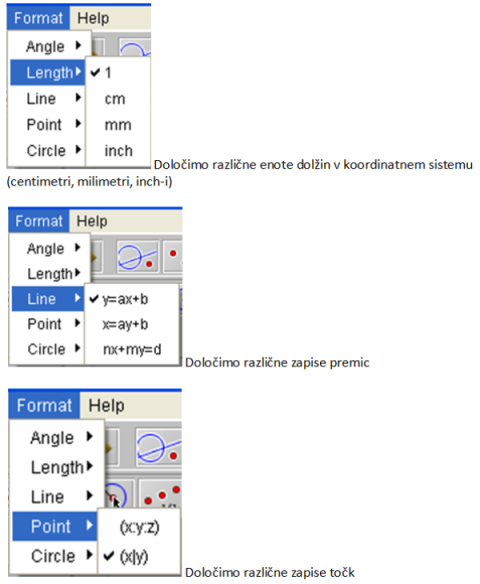
Tu določimo različnost naših »puščic«. Določimo velikost, obliko in pozicijo. To nam pride prav takrat, ko želimo prikazati, kako naj bi naše daljice zgledale. Ponavadi uporabimo navadno črto. Lahko pa seveda spremenimo, če želimo naprimer narisati vektorje in njegovo smer.

(Slika17.jpg)

(Slika18.jpg) (Slika19.jpg)

(Slika20.jpg)

(Slika21.jpg)

(Slika22.jpg)

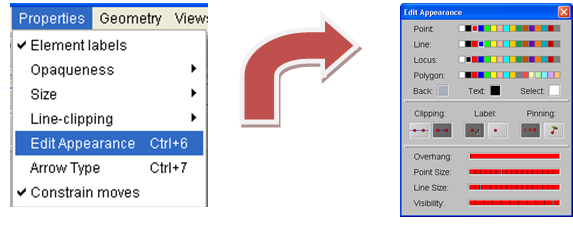
Tu določimo izgled naših objektov/elementov. Določimo barve točk, barve črt/premic/daljic, barva sledi, barva mnogokotnika. Odstranimo nepotrebne stvari, spremenimo velikost točk, debelino črt in jakost barve.

Nekaj konstrukcij v Cinderelli 1.4:

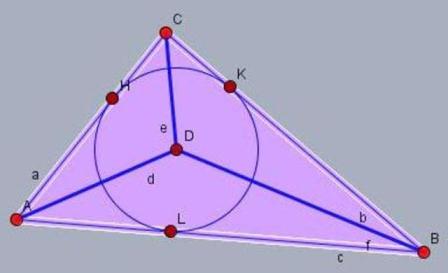
Trikotniku včrtana krožnica:

(Slika23.jpg)

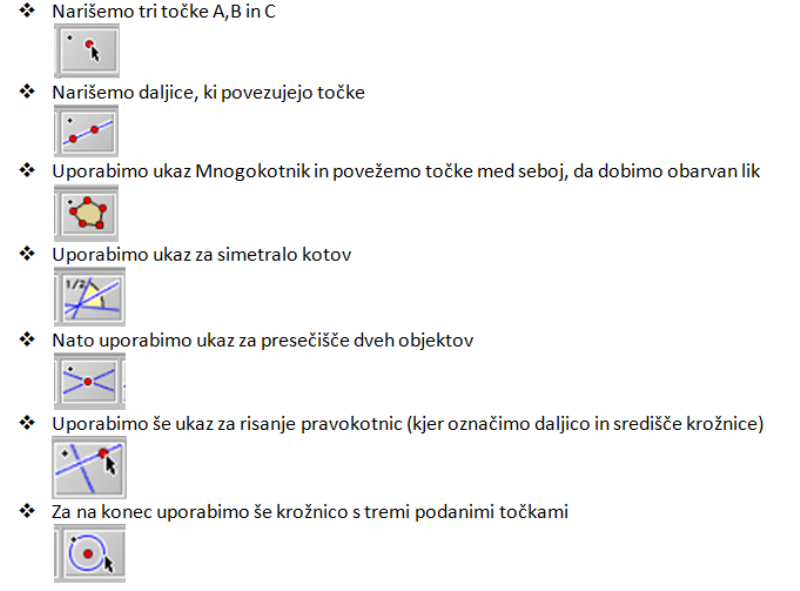
Konstrukcijski koraki

(Slika24.jpg)

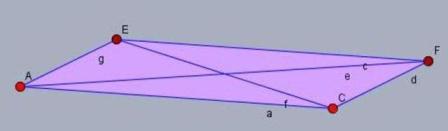
Paralelogram z določenimi podatki:

(Slika25.jpg)

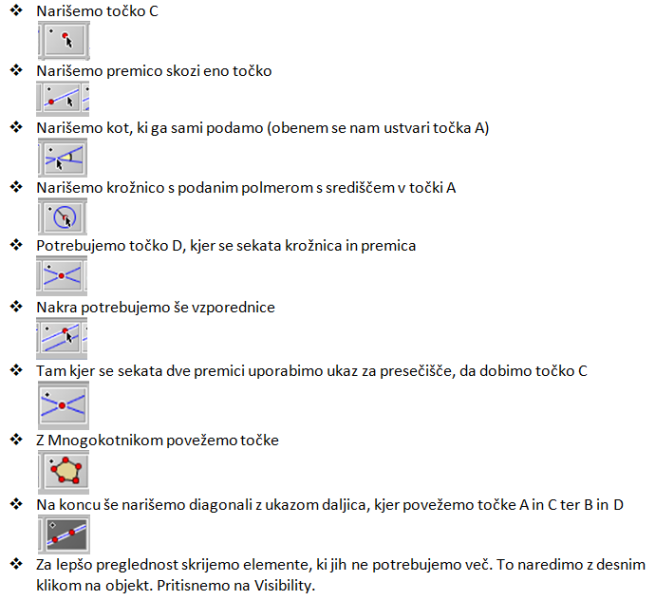
Konstrukcijski koraki

(Slika26.jpg)

S tem je naša konstrukcija končana.

Mnenje

Po pravici povedano sem nad orodjem nadvse razočarana. Glavni vzrok je seveda, da je orodje prestaro in dokaj funkcionalno. Sicer deluje, vendar mu primanjkujejo ukazi, ki so danes zelo pomembni, kot je recimo delo s funkcijami. Prvotni namen predstavitve tega orodja je bil seveda, da ga primerjam z GeoGebro. Ampak žal je to skoraj nemogoče (dve orodji narejeni v različnem tehnološkem času, se ne moreta primerjati).

MINUSI:

  • Nima možnosti izbire jezika…
  • Nima možnosti računanja funkcij…
  • Nima vnosne vrstice, kjer bi lahko vpisal funkcijo…
  • Ogromno funkcij oziroma ukazov primanjkuje, kot je recimo presečišče dveh objektov, kar pomeni, da se tu vključuje presečišče ne samo premic in daljic, temveč tudi ostalih objektov (krožnica)…
  • Nima možnosti premikanja napisov (da bi bilo bolj pregledno), kot so recimo točke, ploščina,oznake daljic, oznake kotov…
  • Vse kar je povezano s funkcijami in računanje ravno teh je nemogoče…
  • Nima ukaza za simetrale daljic…
  • Ukaz za sled je malo bolj zakomplicirana kot pri GeoGebri…

Na kratko povedano, orodje je sicer res da prestaro, vendar je orodje Cinderella dober začetek za nadgradnjo tovrstnih orodij. Ideja orodja je odlična, vendar ima kar nekaj pomankljivosti.

PLUSI:

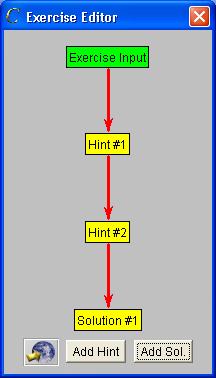
  • Ima možnost pisanja nalog (napišeš besedilo naloge, podaš nekaj namigov, kako rešiti nalogo in nato rešitev. Rešitev lahko uporabnik primerja svojo rešitvijo.). Nalogo lahko objaviš (izvoziš) na internetu.
(Slika27.jpg)

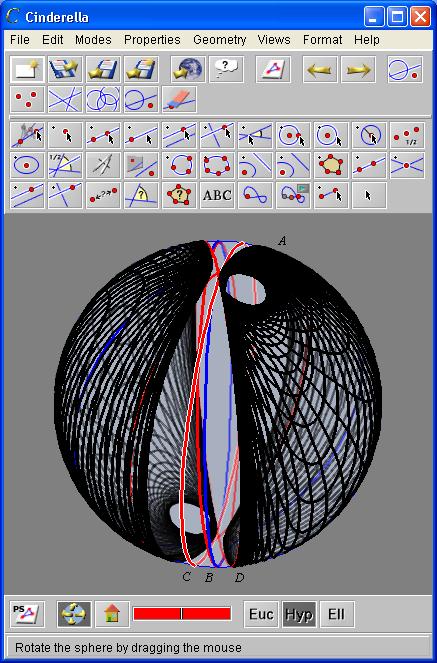
  • Ter ima možnost 3D vpogleda, ki ga GeoGebra 3.2 ne podpira.
(Slika28.jpg)

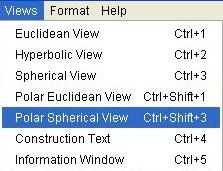
3D vpogled dobimo tako da pod VIEWS odkljukamo POLAR SPHERICAL VIEW.

(Slika29.jpg)

  • Pomen »šestila«. Tega ukaza GeoGebra 3.2 nima:
(Slika30.jpg)

Šestilo je zelo uporabno orodje za prenos razdalj med dvema točkama, na neko drugo mesto.

Uporaba

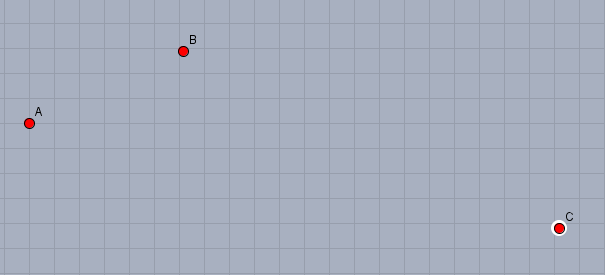
  1. 1. Narišemo tri točke.
(Slika31.jpg)

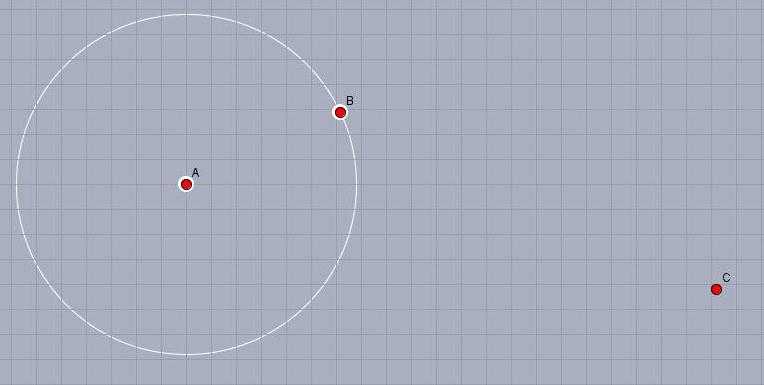
  1. 2. Uporabimo ukaz »Šestilo«. Označimo točko A, nato se približujemo točki B. Kliknemo in nastane krožnica s polmerom, ki je obenem razdalja med točko A in B.
(Slika32.jpg)

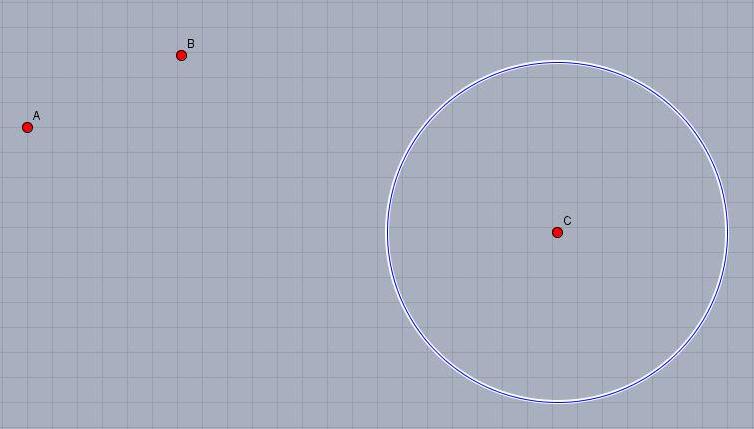
  1. 3. Sedaj smo našo krožnico prenesli na točko C, ki je središče naše novo nastale krožnice.
(Slika33.jpg)
0%
0%