
Predstavitveno gradivo za KUNP v Laškem 2011

Predstavitveno gradivo za KUNP v Laškem 2011

Avtor: Sergej Faletič

Uvod

To gradivo je demonstracijsko gradivo, ki je nastalo v sklopu Konference učiteljev naravoslovnih predmetov 2011 v Laškem.

To so neke vrste zapiski tega, kar se je na delavnici obravnavalo, namenjeni udeležencem delavnice. Zato ni obsežnih razlag in navodil korak-za-korakom, saj je bilo to narejeno na delavnici.

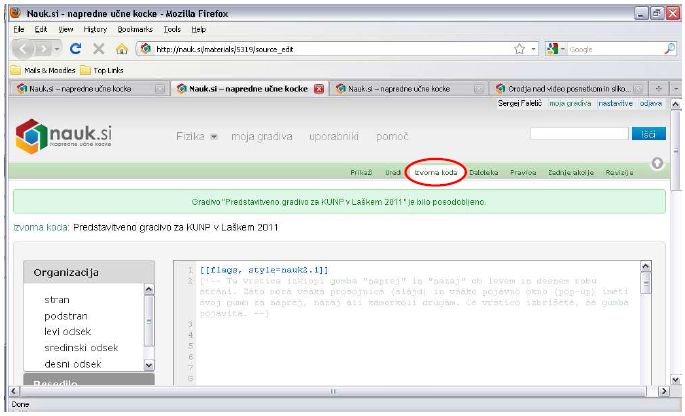
Pravi zapiski so v izvorni kodi. Tam je vsaka pomebna vrstica razložena v komentarju.

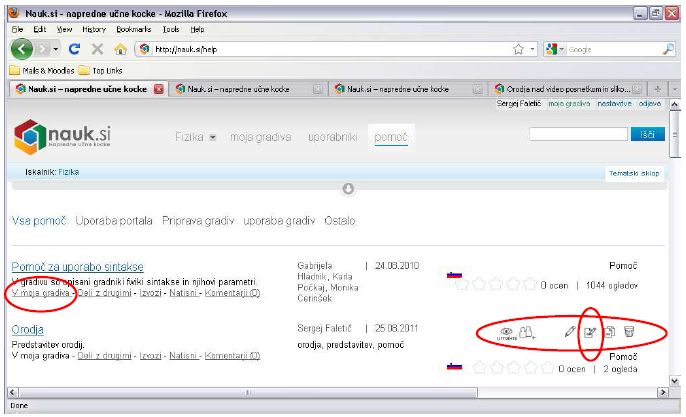
Do izvorne kode lahko dostopate, če gradivo najprej prenesete v svoja gradiva s klikom na napis "V moja gradiva" pod naslovom tega gradiva na seznamu gradiv. Spodaj, v Dodatnih navodilih, je nekaj informacij o tem, kako prenesti obstoječe gradivo v svoja gradiva in kako dostopati do izvorne kode in datotek. V "Mogočih težavah" pa najdete nekaj informacij o težavah, ki lahko nastopijo zaradi nastavitev brskalika ali Flasha (varnostni mehanizmi). Na te težave avtorji nimajo vpliva, zato pa je tu razloženo, kako jih lahko odpravite.

Poleg tega gradiva, priporočamo še ogled gradiv Pomoč za uporabo sintakse in Orodja ki sta v poglavju Pomoč. Prvo je obsežen vodnik po tem, kaj portal zmore in kako to napisati v izvorni kodi, drugo pa je primer uporabe nekaterih orodij, ki ga lahko uporabite kot nekakšno predlogo pri pisanju lastnih gradiv, tako da v njem preprosto zamenjate obstoječe besedilo in slike s svojimi.

Kot primer dobre izrabe zmožnosti portala, si lahko ogledate npr. gradivi Avto v ovinku in Odboj teniške in žonglerske žogice.
Dodatna navodila

Morebitne težave zaradi varnostih nastavitev

Številčno vprašanje

Vnesite rezultat 5/3 na tri mesta.

Pravilno

Odlično. Pravilno razumete število mest (vse števke pred in po decimalni vejici), odlično znate zaokroževati (če je števka po zadnji, ki jo zapišete - četrta v tem primeru - 5 ali več, zadnjo števko povečamo za ena, sicer jo pustimo, kakršna je).

Naprej

Napačno

Žal, odgovor ni pravilen. Premislite, kaj je število mest in kako se zaokrožuje.

Nazaj

Drugič napačno

Žal, odgovor ni pravilen. Pravilen odgovor je 1,67.
Število mest so vse števke pred in po decimalni vejici, torej skupaj tri, ena pred in dve po decimalni vejici v vašem primeru.
Zaokrožuje se tako, da če je števka po zadnji, ki jo zapišete - četrta v tem primeru - 5 ali več, zadnjo števko povečamo za ena, sicer jo pustimo, kakršna je.

Naprej

Številčno vprašanje - razširjeno

Vnesite rezultat 5/3 na tri mesta.

(Pri tem vprašanju je več povratnih informacij za več različnih primerov. Poleg tega pritisk na "Enter" oz. "Return" deluje enako kot klik na gumb. Dodano je tudi točkovaje. Vse to je bolj očitno v izvorni kodi kot v gradivu samem.)

Pravilno

Odlično. Pravilno razumete število mest (vse števke pred in po decimalni vejici), odlično znate zaokroževati (če je števka po zadnji, ki jo zapišete - četrta v tem primeru - 5 ali več, zadnjo števko povečamo za ena, sicer jo pustimo, kakršna je).

Naprej

Napačno

Žal, odgovor ni pravilen. Premislite, kaj je število mest in kako se zaokrožuje.

Nazaj

Napačno

Žal, odgovor ni pravilen. Zadnje mesto morate zaokrožiti navzgor, ker je naslednje mesto večje ali enako 5.

Nazaj

Napačno

Žal, odgovor ni pravilen. Število mest je število vseh števk, pred in po decimalni vejici. V tem primeru tri mesta pomeni eno mesto pred in dve za decimalno vejico.

Nazaj

Tretjič napačno

Žal, odgovor ni pravilen. Pravilen odgovor je 1,67.
Število mest so vse števke pred in po decimalni vejici, torej skupaj tri, ena pred in dve po decimalni vejici v vašem primeru.
Zaokrožuje se tako, da če je števka po zadnji, ki jo zapišete - četrta v tem primeru - 5 ali več, zadnjo števko povečamo za ena, sicer jo pustimo, kakršna je.

Naprej

Malo risanja

Izmerite radij zavoja, narišite smer hitrosti avtomobila, ki je sredi zavoja, ter odčitajte kot od začetka zavoja do te točke.

(Uporabite lahko orodja za pravokotnost, da določite smer hitrosti.)

(Opomba: tukaj ničesar ne bomo preverili. Lahko bi dodali "vpiši vrednost radija in kota" ali česarkoli drugega ter potem ustrezna polja za vnost vrednosti, pa ne bomo. Tak primer je na naslednji prosojnici.)

opis slike

Številčno vprašanje povezano z grafom

Odčitaj čas segrevanja.

Pomagate si lahko z orodjem na desni. Eno od njih je "Zapiski". Ta deluje enako kot "Beležnica/Notepad". Tudi če ga zaprete, v njem ostane vse zapisano, dokler ne zapustite gradiva. Vanj lahko zapišete začetno in končno vrednost časa, da ju potem odštejete.

t =

Pravilno

Odlično. Pravilno ste odčitali čas segrevanja.

Naprej

Napačno

Žal, odgovor ni pravilen. Premislite, od kod do kod poteka segrevanje. Je to nujo od začetka grafa? Ko morate izbrati vrednost, ki ni jasno določena (ni ostrega kolena ali malo skače gor in dol, smiselno ocenite, kje bi ta vrednost bila, če vseh teh nepravilnosti ne bi bilo.

Nazaj

Drugič napačno

Žal, odgovor ni pravilen. Pravilen odgovor je . Graf si zamislite sestavljen iz samih ravnih črt, tako, da se le-te najbolj prilegajo dejanskemu grafu. Segrevanje je samo poševni del grafa, ne glede na to, kje začne in kje konča. Čas segrevanja odčitamo na abscisni (vodoravni) osi in je razlika časov med začetkom in koncem poševnega dela.

Naprej

Razultati

Dodatna navodila

Vsa gradiva so objavljena pod Creative Commons licenco, in sicer CC BY NC SA, kar pomeni, da morate za vsak del (ali celoto) že narejenega gradiva, ki ga uporabite, navesti njegov vir (BY - by), namen mora biti nekomercialen (NC - non-commercial), to pomeni, da gradiva ne smete prodajati, ter deliti ga morate z drugimi pod istimi pogoji (SA - share alike).

Povejmo, kako lahko skopiramo obstoječa gradiva, ali le njihove datoteke, da jih uporabimo v svojem gradivu.

Kopiranje obstoječega gradiva med svoja gradiva

Gradivo, ki že obstaja, skopiramo v svoja gradiva s klikom na besedilo "V moja gradiva" pod naslovom gradiva. Ko je gradivo v "Mojih gradivih", se pojavijo ikone na desni. Četrta ikona odpre urejevalnik kode, datotek itd. Lahko se ga odpre v novem zavihku.

(dod1.jpg)

Nalaganje datotek

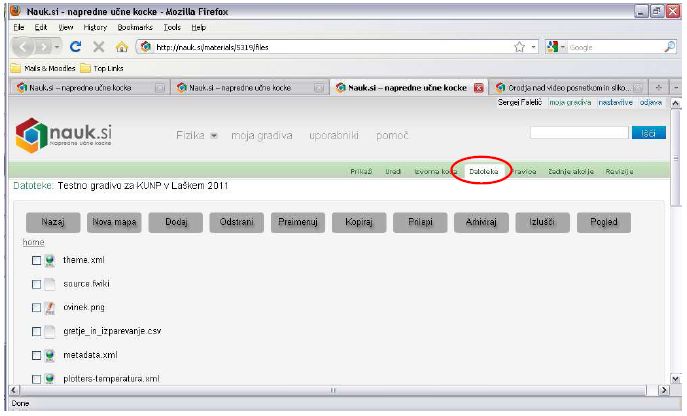
Datoteke naložimo v zavihku "Datoteke", ki je v isti vrstici kot "Izvorna koda". Gumbi so predvidoma intuitivni. Pri nekaterih računalnikih je prišlo do težav pri nalagaju. Več o tem lahko preberete v Morebitnih težavah.

(dod3.jpg) (dod4.jpg)

Nalaganje več datotek hkrati

Datoteke lahko pred nalaganjem shranimo v Zip arhiv in arhiv naložimo kot datoteko. Ko je naložen, ga izberemo in kliknemo "Izlušči". To iz njega potegne vse datoteke, ki so v njem shranjene.

Shranjevanje gradiva na disk in poganjanje brez povezave

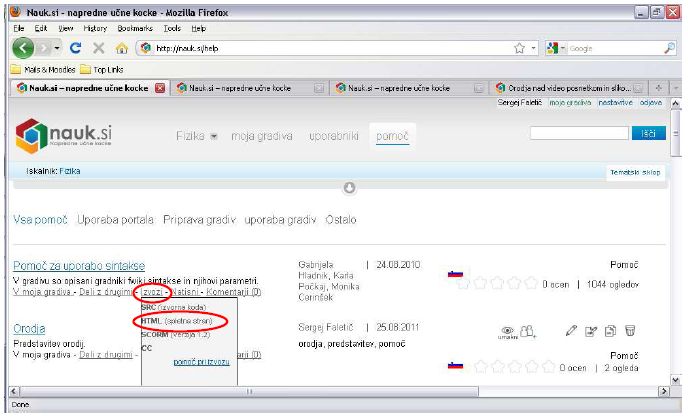
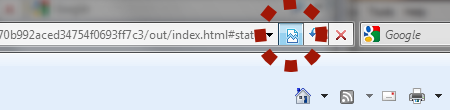
Ko je gradivo končano, ga lahko shranimo na disk in poganjamo brez povezave z internetom. izvozimo gradivo s klikom na "Izvozi" in izbiro "HTML". To shrani celotno gradivo na disk računalnika, vključno z datotekami, kot Zip arhiv. Arhiv lahko razširimo (unzipamo) v neko mapo in tam se potem nahajajo vse datoteke tega gradiva. Poženemo ga z (dvojnim) klikom na datoteko "index.html". Ko poganjamo z račualnika (brez povezave) lahko pride do težav z interaktivnimi orodji nad slikami in videi (črte, vektorji, koti). Krive so varnostne nastavitve Flasha, rešitev pa opisana v Morebitnih težavah. Ostalo (vprašanja, preverjeje razultatov, vejitve, ...), kolikor vemo, deluje brez težav.

(dod2.jpg)

Nalaganje datotek iz obstoječega gradiva

Če bi radi naložili datoteke iz nekega obstoječega gradiva (slike, video posnetke, grafe, ...), je najlažji način, da gradivo izvozimo kot HTML (postopek zgoraj). Zdaj lahko katerokoli od datotek naložimo v svoje gradivo po postopku za nalaganje datotek (zgoraj).

Na voljo je še nekaj drugih možnosti: 1) odpreti vsako datoteko z dvojnim klikom nanjo in jo shraniti. 2) Izbrati datoteke in jih arhivirati z gumbom "Arhiviraj", potem pa arhiv shraniti na disk. O teh možnostih tu ne bom podrobneje govoril, lahko jih pa preizkusite.

Nazaj

Morebitne težave

Pri preizkušanju smo doslej zasledili dve težavi, povezai z varnostnimi nastavitvami, na katere program nima in ne sme imeti vpliva, zato jih ne moremo odpraviti na portalu, pač pa jih mora vsak uporabnik posebej.

Flash ne dela, če gradivo poganjamo z diska, brez povezave

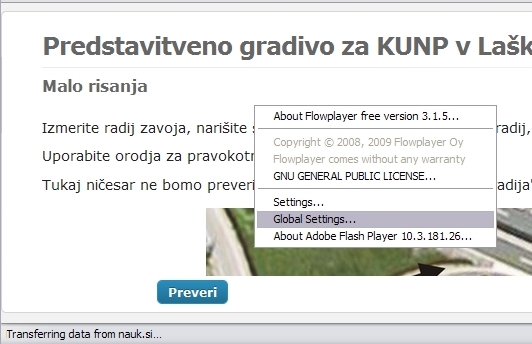
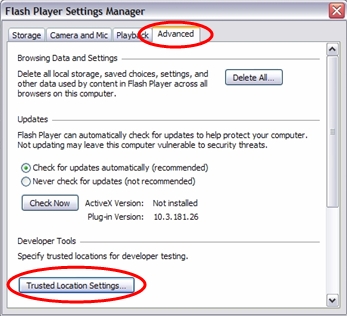
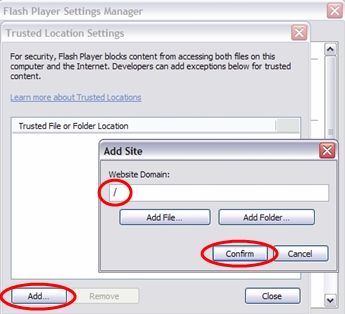
Možno je shraniti gradivo a disk in ga poganjati brez povezave, kot je opisano v Dodatnih navodilih. V tem primeru se lahko zgodi, da interaktivna orodja nad slikami in videi ne delujejo. To rešimo na sledeč način. Z desnim gumbom miške kliknemo na mesto, kjer je ali bi morala biti slika, nad katero bi morala biti orodja. Odpre se meni, kot kaže slika. Klikemo "Global settings". Odpre se novo okno, kjer izberemo zavihek "Advaced" in "Trusted location settngs". Nato izbereo "Add", vpišemo "/" in kliknemo "Confirm". Zapremo in to bi moralo rešiti težavo.

(flash1.jpg) (flash2.jpg) (flash3.jpg)

V nekaterih različicah Flasha, kliknemo na "Settings" namesto "Global settings", potem v zavihku z zaslonom in očesom klikemo "Advanced" in potem tam poiščemo "Global security settings". Nadaljni postopek je podoben.

Ni moboče naložiti datotek

Druga težava, ki smo jo opazili, je, da se z nekaterih račualnikov ne da nalagati datotek. Vzok za to težavo mi trenutno ni znan. Ko izvem, kako jo odpraviti, bom dopisal v ta odstavek.

Nazaj

0%
0%