Geometry Expressions

Geometry Expressions

Avtor: Jerneja Jene

Opis orodja

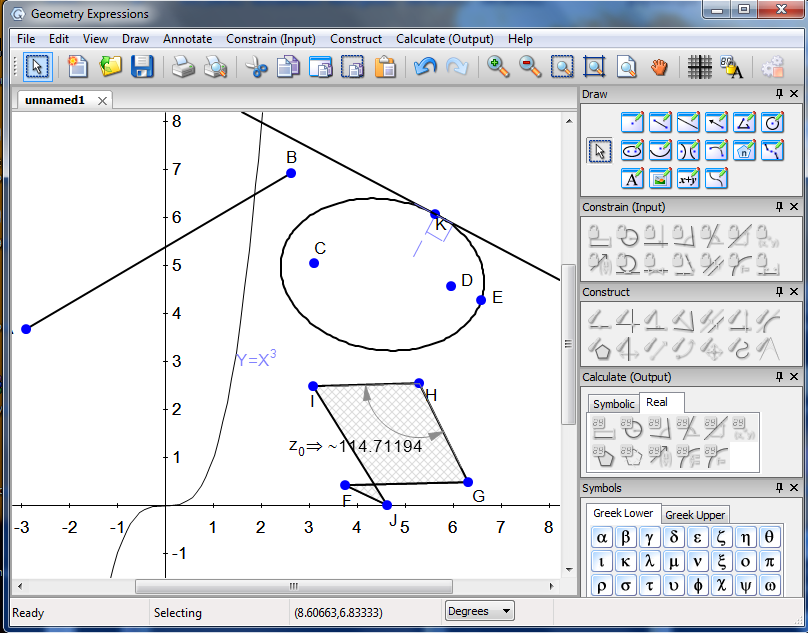
Geometry Expressions je program za dinamično geometrijo. Program deluje kot orodje za konstruiranje osnovnih geometrijskih objektov, poleg tega pa ponuja še vrsto dodatnih orodij.

Zmožnosti programa:

  • osnovne geometrijske konstrukcije (točke, daljice, premice,vektorji)
  • osnovni geometrijski liki
  • grafi funkcij
  • pisanje izrazov oz. besedil
  • dodajanje slik
  • ...

Program je dostopen na uradni spletni strani v demo verziji, zato so njegove zmožnosti omejene.

Risanje

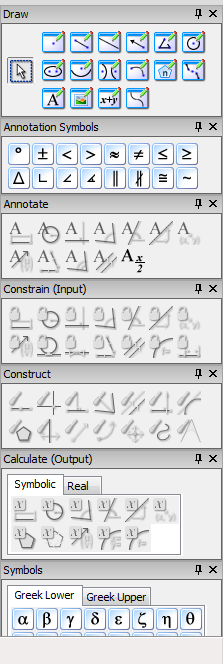
V orodni vrstici programa najdemo vse običajne možnosti. Vsa opisana orodja lahko najdemo v orodni vrstici ali na desni strani risalne površine v obliki ikon, kar nam omogoča lažjo izbiro želenega orodja.


Seznam glavnih orodij

Izbira objekta, točka

Daljica

Premica, vektor

Krog, elipsa

Parabola, hiperbola

Lok, N - kotnik

Poligon, Približek krivulje

Funkcija


  • razdalja / dolžina
  • radij
  • pravokotnica
  • vzporednica
  • kot
  • simetrala daljice / kota
  • tangenta
  • presečišče
  • rotacija
  • ...

Risanje

Izbira objekta

S puščico lahko izberemo elemente, ki smo jih že narisali. Ob tem se za vsak izbran objekt

pojavijo nova dodatna orodja.

Izberemo lahko tudi več objektov na enkrat tako da držimo tipko CTRL s tem pa pridobimo

še nekaj dodatnih možnosti.


Točka

Točko narišemo tako, da preprosto kliknemo na ikono in izberemo položaj točke na risalni

površini.


Daljica

Daljico ustvarimo s pomočjo že narisanih točk, ali pa jo ustvarimo ob kliku na risalno površino.


Premica

Premico lahko narišemo skozi dve točki, ki jih določimo z orodjem ali pa skozi dve že

obstoječi točki.


Vektor

Vektor ustvarim z izbranim orodjem tako, da določimo dve točki skozi kateri bo vektor

potekal ali pa ga določimo med dvema že obstoječima točkama.

Risanje

Krog

Krog ustvarimo tako, da na risalni površini s pomočjo točk določimo središče krožnice

in točko na njej.


Elipsa

Elipso določimo z dvema goriščema in točko na njej.

Prav tako kot pri krogu lahko pri elipsi uporabljamo določena dodatna orodja.


Parabola

Parabolo določimo z dvema točkama (gorišče in točka na paraboli).


Hiperbola

Hiperbolo ustvarimo s tremi točkami (2 gorišča in točka na hiperboli).


Lok

To orodje lahko uporabljamo na že prej ustvarjenih objektih (krog, elipsa, parabola,

hiperbola, funkcija). Na že danem objektu določimo dve točki in tako določimo dolžino loka,

ki jo lahko kot dodatno nastavitev prikažemo na zaslonu.


N - kotnik

S klikom na risalno površino najprej določimo krožnico s središčem in točko na njej, potem pa

se pojavi okno kamor vpišemo število n (2 <n < 101). Z dodano možnostjo n - kotniku

izračunamo površino, ki se z premikanjem točk oz. določitvijo koordinat točk spreminja.

Risanje

Poligon

Poligon lahko ustvarimo med že določenimi točkami ali pa točke določamo sproti.

Poligon je lahko:

  • nepovezan (lomljena črta)
  • povezan (n-kotnik)


Približek krivulje

Na že obstoječi krivulji najprej določimo začetno in končno točko območja nato pa še

n-1 vmesnih točk (2 < n < 100). Tako dobimo lomljeno črto, ki se v danem številu točk

najbolje prilega krivulji.


Funkcija

Ob izbiri orodja Funkcija se nam prikaže okno v katerem določimo lastnosti funkcije. Najprej

izberemo v kakšni obliki bomo funkcijo podali (kartezično, s polarnimi koordinatami,

parametrično). Vnesemo predpis funkcije, kot dodatno pa lahko določimo tudi na katerem

območju bo funkcija prikazana.


Slika, izraz, besedilo

Na risalno površino lahko po želji dodamo sliko, izraz ali besedilo z uporabo ustreznega orodja.

Dodatna orodja

Razdalja/Dolžina

Ob kliku na to ikono določimo dolžino izbrane daljice.

Radij

S klikom na to dodatno orodje krogu spremenimo radij.

Pravokotnica

Ob izbiri dveh že obstoječih objektov (daljica, premica, vektor, poligon) program končni

točki drugega objekta spremeni položaj tako, da sta objekta pravokotna.

Kot

Dvema objektoma določimo kot med njima (spremeni se položaj končne točke

drugega objekta).

Usmeritev

Že skonstruiranemu objektu določimo kot in mu tako spremenimo položaj (položaj končne

točke).

Koordinate točke

Ob kliku na že narisano točko lahko izberemo dodatno orodje, s katerim natančno določimo

koordinate točke in ji tako spremenimo položaj.

Končna točka

S klikom na orodje spremenimo koordinate končne točke vektorja in s tem smer ter

dolžino vektorja glede na položaj začetne točke.

Skladnost

Dolžina drugega objekta se izenači z dolžino prvega objekta (možno na objektih z začetno

in končno točko, saj se spremeni položaj končne točke drugega objekta).

Vzporednica

Položaj drugega objekta se spremeni tako, da je vzporeden prvemu.

Dodatna orordja

Središče

Dobimo novo točko, ki predstavlja središče izbrane daljice ali vektorja

Presečišče

Program ustvari novo točko, ki predstavlja presečišče dveh objektov (ni možno pri funkcijah).

Simetrala daljice

Program skonstruira simetralo daljice oz. vektorja.

Simetrala kota

Prikaže se premica, ki predstavlja simetralo kota (program sam določi vrh kota, tudi če ni

viden na risalni površini.)

Vzporednica skozi točko

Z izbiro objekta in dodatne točke se skonstruira premica vzporedna izbranemu objektu.

Pravokotnica skozi točko

Z izbiro objekta in dodatne točke se skonstruira premica pravokotna na izbran objekt.

Tangenta

Z izbranim orodjem določimo tangento izbrani krožnici (kasneje lahko določimo koordinate

točke skozi katero poteka tangenta s pomočjo izbranega dodatnega orodja).

Zrcaljenje

izbran objekt prezrcalimo čez premico, ki se prikaže na risalni površini.

Premik

Izbran objekt premaknemo za določen vektor, ki se pojavi na risalni površini.

Rotacija

Objekt se zarotira za izbran kot (prikaže se dodaten objekt).

Razširjenje

Izbrani daljici ali vektorju povečamo dolžino za izbrano konstanto v izbrani točki v obe smeri.

Prednosti in slabosti

Program je na videz zelo podoben večini programov za dinamično geometrijo. Ikone orodij so podobne kot v večini programov, zato je iskanje želenih orodij preprosto.

Zaplete se, ko želimo skonstruirati objekte, ki jih ne najdemo med osnovnimi orodji. Dodatna orodja so omogočena šele, ko na risalni površini izberemo že obstoječe objekte (enega ali več). Ob različnih kombinacijah izbir objektov so tako omogočena različna dodatna orodja, zato nam iskanje želenga dodatnega orodja na začetku lahko vzame kar nekaj časa. Seveda pa je s pomočjo pomoči, ki jo ponuja program in je dokaj uporabna, konstruiranje veliko lažje.

Kot slabost programa lahko izpostavim tudi pomankljivost orodja, ki bi določila presečišče dveh funkcij (dodatno orodje Presečišče je možno uporabiti le pri daljicah, premicah, vektorjih).

V demo verziji seveda še vedno niso dostopna vsa dodatna orodja:

  • tangenta (izbrana daljica/premica spremeni položaj tako, da postane tangenta izbrani krožnici/funkciji)
  • naklon (spremenimo naklon izbrani daljici/premici)
  • krivulja (dani daljici/premici določimo krivuljo v dani točki z določenim parametrom)
  • sled (danemu objektu skonstruiramo sled, npr: sled tangente nakrožnico ob spreminjanju njenega položaja)
  • ...

Konstrukcija (krožnica, elipsa, hiperbola)

Krožnico, elipso in hiperbolo lahko skonstruiramo tudi s pomočjo orodja, ki nam omogoča vnos

enačbe določene krivulje.


Dostop do

konstrukcije

Konstrukcija (9 - kotnik)

Izračunajte stranico in ploščino pravilnega 9 - kotnika, ki ga včrtamo krogu s polmerom 30 cm.


Dostop do

konstrukcije

gx

Konstrukcija (funkcija)

Zapišite ničlo, pol in enačbo vodoravne asimptite funkcije ter narišite njen graf

v koordinatni sistem.


Dostop do

konstrukcije

gx

Konstrukcija (dodatna orodja)

Poglejmo si nekaj konstrukcij, kjer bomo uporabili dodatna orodja.

Konstrukcija (trapez)

V trepezu ABCD merijo stranice , , in kot .

Izračunaj dolžino stranice in ploščino trapeza.

Rešitev naloge si bomo pogledali v spodnjem filmčku.


Dostop do

konstrukcije

gx

0%
0%