Calques 3D je izdelal Nicolas Van Labeke. Program je zasnovan za konstruiranje, opazovanje in manipuliranje z geometrijskimi podatki. To omogoča uporabniku vizualne povratne informacije za videnje in razumevanje predmetov v tretji dimenziji.
Prav tako omogoča dinamično konstruiranje geometrijskih predmetov, od osnovnih do bolj kompleksnih konstrukcij, za gradbene in inžinirske namene.
Program je izdelan tudi zaradi boljše vizualizacije, saj večina ljudi težko vizualizira tridimenzionalne slike na dvedimenzionalnih napravah/programih.
Predvsem pomembna je prostorska geometrija pri predmetu matematika, pri kateri si veliko pedagogov pomaga s tridimenzionalnimi programi, saj tako dijaki/študentje lažje vizualizirajo in razumejo različne objekte.

Calques 3D

Calques 3D
GašperBohinc

Uvod v Calques 3D
Lastnosti Calques 3D
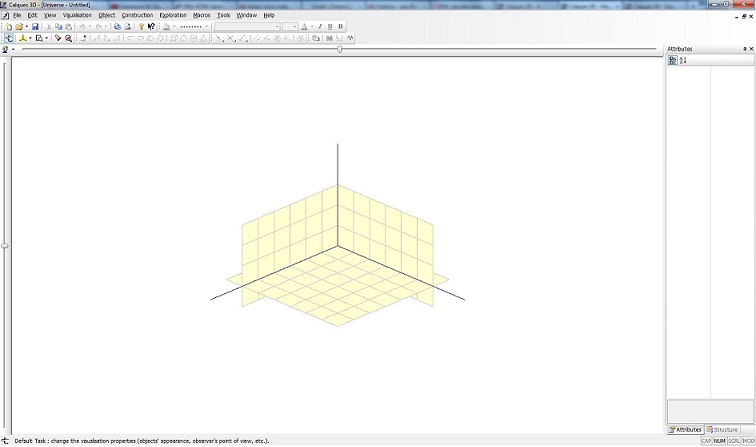
Calques 3D je na nek način primerljiv s programom Geogebro. Z obema programoma delamo raznorazne konstrukcije, le da ima Calques 3D možnost tridimenzionalnega pogleda. Calques 3D ima orodno vrstico nad risalno/konstrualno površino, skrajno desno pa je algebrsko okno. Čisto spodaj pa se nam izpisujejo navodila. V kolikor kliknemo na kakšno konstrukcijo, se nam spodaj izpišejo navodila, kaj določena konstrukcija zahteva.
|
Orodna vrstica

|
Orodna vrstica je sestavljena iz dveh vrstic. Vsak skupek orodji pa lahko po želji spreminjamo, tako da držimo ta skupek orodij (tam kjer so 4 pokončne pike) in prerazporedimo.
Prva vrstica
- Možnost shranjevanja, odpiranja novih dokumentov, razveljavljanje, tiskanje, predogled, pomoč
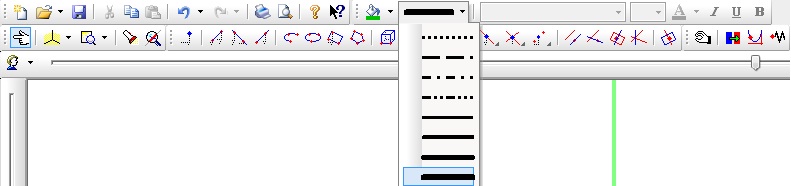
- Spreminjanje barve za konstrukcije, spreminjanje debeline in oblike črt konstrukcij
Druga vrstica
- Osnovni prijem, spreminjanje delovne površine, zumiranje, makroji, prikaz skritih elementov
- Konstrukcije, premik elementov, animacija
Predstavitev nekaterih orodij

|
Označimo konstrukcijo kateri želimo spremeniti barvo in izberemo željeno barvo. Barva se bo spremenila samo konstrukciji, ki smo jo izbrali.
|
Izberemo konstrukcijo in ji spremenimo debelino ter obliko črt.

|
S tem orodjem označimo željeno konstrukcijo. na desni strani v algebrskem oknu se nam pokažejo osnovne lastnosti označenega objekta in te lahko tudi spreminjamo.

|
Imamo možnost izbire 4 načinov pogleda na risalno površino.
- Nič (vidimo samo belo risalno površino)
- Osi (prikazane so vse tri osi x-os, y-os in z-os)
- Tla (prikazana je mreža tal)
- Stene (vidimo vse tri osi, ter mrežo na vseh treh oseh)

|
Povečamo oziroma zmanjšamo delovno površino.

|
V kolikor imamo skrite objekte nam jih ta ukaz prikaže.
Predstavitev 2D konstrukcijskih orodij

|
Orodje konstruira prosto točko. Kliknemo na delovno površino, določimo pozicijo točke ter še enkrat kliknemo.

|
Konstruiramo daljico med dvema poljubnima točkama. Točki morata biti obvezno že narejeni, v kolikor ju ni, nam orodje ne bo nič naredil.

|
Konstruiramo premico skozi dve poljubni točki. Seveda morata biti točki že narejeni.

|
Konstruiramo poltrak skozi dve poljubni točki. Seveda morata biti točki že narejeni.

|
Izberemo tri poljubne točke in orodje izriše krožni lok.

|
S pomočjo treh poljubnih točk naredimo krožnico.

|
Poveže poljubne tri točke v ravnino.

|
Poveže poljubne točke v mnogokotnik.
Predstavitev 3D konstrukcijskih orodij

|
S pomočjo dveh poljubnih točk naredimo kocko. Najprej povežemo dve točki, da naredimo stranico, nakar se nam prikaže krožnica. Kliknemo na krožnico in tako dobimo eno ploskev. Nato lahko to ploskev poljubno vrtimo po krožnici in ko smo z postavitvijo zadovoljni, ponovno kliknemo in dobimo kocko.

|
S pomočjo treh poljubnih točk naredimo valj. Prvi dve točki sta za središče krožnice spodnje in zgornje ploskve valja, tretja točka pa ponazarja koliko je ta krožnica velika (premer krožnice).

|
S pomočjo dveh poljubnih točk naredimo kroglo. Prva točka je središče krogle, druga pa oddaljenost od središča (polmer krogle).

|
S pomočjo treh poljubnih točk naredimo stožeč. Prva točka je vrh stožča, druga in tretja pa ponazarjata za koliko se stožeč razpre.
Predstavitev orodij

|
S tem orodjem lahko naredimo poljubno točko na že narejeni konstrukciji. Kliknemo na željeno konstrukcijo in se z miško premikamo po tej konstrukciji in na željeno mesto postavimo točko.

|
Orodje nam naredi presečišče med dvema konstrukcijama. Kliknemo na prvo in drugo konstrukcijo, nato pa se v presečišču naredi nova točka.

|
Na poljubni daljici naredi točko, ki je točno na sredini.

|
Poljubni daljici/premici naredi vzporedno premico, ki poteka skozi izbrano točko.

|
Poljubni daljici/premici naredi pravokotno premico, ki poteka skozi izbrano točko.

|
Poljubni ravnini naredi normalo skozi izbrano točko.

|
Orodje naredi vektorski produkt med dvema premicama, ki se sekata.

|
Označiš premico, izbereš točko in dobiš pravokotno ravnino.
Predstavitev orodij

|
S tem orodjem lahko premikamo konstrukcije, tako da primem točko in jo premikam po delovni površini.

|
Orodje nam omogoča, da lahko neko konstrukcijo prenesem na nov delovni list. To pa naredim tako, desni klik in izberem "Tracing". Sedaj se mi odpre nov delovni list, ter kliknem na željeno konstrukcijo, ki jo želim na novem delovnem listu.

|
V kolikor želimo, da se konstrukcija animira, kliknemo na bazično točko in konstrukcija se bo avtomatično animirala po navidezni krožnici, ki jo ima ta točka.
Primer 1
Sedaj pa vam bom ta orodja predstavil še na petih primerih nekaj osnovnih nalog z video posnetki.
- Primer daljice, premice in poltraka
Primer 2
- Primer dvodimenzionalnih konstrukcij
Primer 3
- Primer tridimenzionalnih konstrukcij
Primer 4
Primer predstavitve naslednjih orodij:
- Točka na konstrukciji, presečišče, razpolovišče
- Vzporedna in pravokotna premica, normala, vektorski produkt
- Pravokotna ravnina
Primer 5
- Primer predstavitve premika, animacije in preslikave
Predstavitev delovnega okolja
Calques 3D ima štiri delovne liste s katerimi lahko delamo ali pa opazujemo.
- Prvi je univerzalni delovni list v katerem konstruiramo. Ko imamo nekaj skonstruirano, lahko s pomočjo drsnika (eden je skrajno levo, drugi pa pod orodno vrstico) opazujemo z različnih zornih kotov. To nam omogoča boljše razumevanje in opazovanje tridimenzionalnih konstrukcij. Seveda pa lahko objektu spreminjamo lastnosti, tako da kliknemo nanj in se nam skrajno desno v "algebrskem" oknu pojavijo lastnosti objekta. Spreminjamo lahko ime, barvo, obliko, vidnost in označenost.
- Drugi delovni list se imenuje zgodovinski list. Ta nam prikaže vse objekte in konstrukcije, ki smo jih naredili. Prav tako lahko s klikom na željen objekt/konstrukcijo spreminjamo njene lastnosti.
- Tretji delovni list pa nam prikaže grafičen prikaz vseh objektov in konstrukcij. Na vrhu so prikazane točke, pod njimi pa so konstrukcije, ki so povezane s točkami, ki jih vsebujejo. Tudi tu lahko spreminjamo lastnosti objektom in konstrukcijam.
Zadnji delovni list pa predstavlja matematični zvezek. Tu se shranjujejo vsi vrednostni rezultati. Od razdalje med dvema točkama, do koordinatnih vrednosti objektov.
Video primer predstavitve delovnega okolja
Meritve
Program Calques 3D nam v posebni delovni list, ki se imenuje matematični zvezek, izpiše dolžine med dvema točkama in koordinate konstrukcij.
Za določanje koordinat, v zavihku Exploration izberem ukaz Equation in kliknem na objekt oz. konstrukcijo. Odpre se matematični zvezek in mi izpiše koordinate tega objekta ali konstrukcije.
V primeru da me zanima razdalja med dve točkama, pa v istem zavihku izberem ukaz Measure, ter kliknem na dve točki, nato pa se mi v matematični zvezek izpiše razdalja.
V univerzalnem delovnem listu se pri objektih ne izpisujejo imena le-teh, zato moram v primeru, ko želimo videti imena uporabiti ukaz, ki ga najdem pod zavihkom Exploration/Label, ter klikniti na željen objekt.
V spodnjem videu si lahko ogledate primer uporabe teh ukazov.
Prehodi med delovnimi okolji
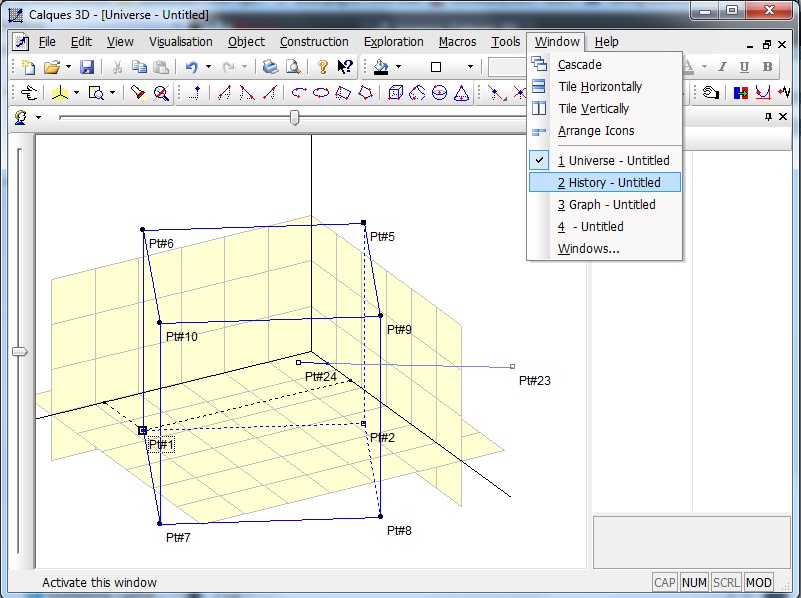
V kolikor imamo odprtih več delovnih listov, kot so naprimer univerzalni, matematični, grafični, zgodovinski listi, lahko izbiramo med njimi tako, da v zavihku Window izberemo enega izmed željenih listov. To lahko vidimo na sliki "Izbira listov 1".
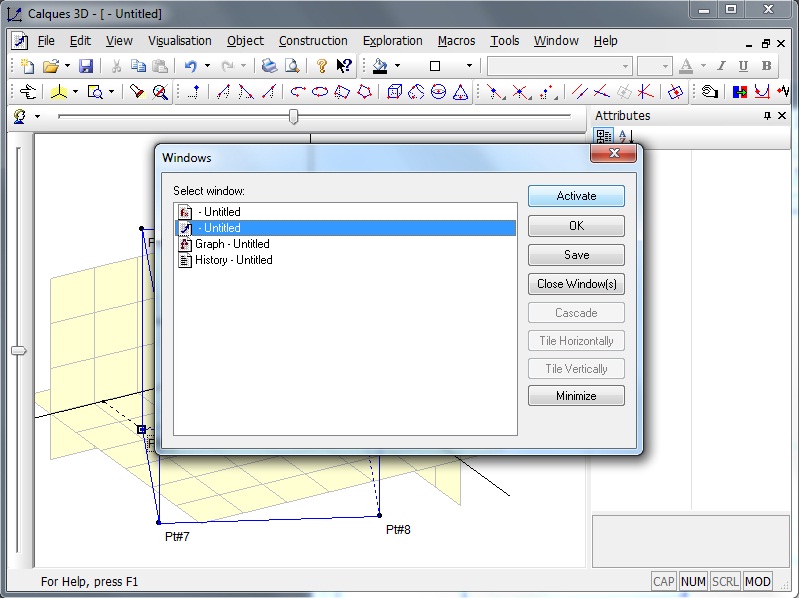
Lahko pa tudi upravljamo z listi, tako da izberemo ukaz Window/Windows... in se nam odpre okno v katerem lahko posamezen list zbrišem, shranim oz. aktiviram, kar pomeni, da ga odprem in z njim upravljam. To lahko vidimo na sliki "Izbira listov 2".
Izbira listov 1
Izbira listov 2
Primerjava
Calques 3D se da na nek način primerjati z bolj znano in uporabno GeoGebro.
- Medtem ko je GeoGebra prevedena v večino svetovnih jezikov, Calques 3D uporablja le angleščino.
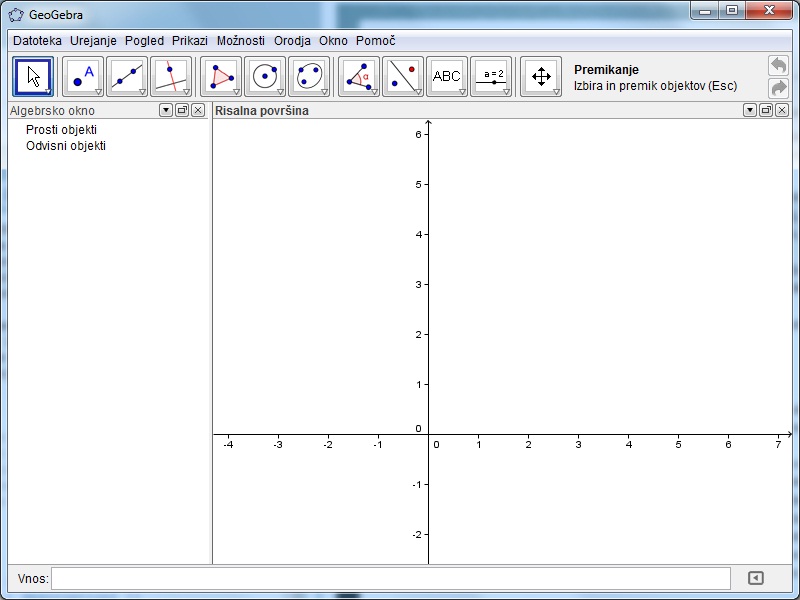
- Oba programa imata tako imenovano risalno površino, s tem da GeoGebra (zadnja stabilna verzija 4.2.4) uporablja konstrukcije le v dveh dimenzijah in tudi risalna površina je v dveh dimenzija. Medtem ko pa Calques 3D uporablja konstrukcije tako v dveh kot tudi v treh dimenzijah, risalna površina pa ima tri dimenzije.
- Oba programa imata algebrsko okno, pri GeoGebri je to na levi strani in ti izpisuje vsa imena objektov in konstrukcij, ter njihove koordinate oz. velikost. Medtem ko pa Calques 3D ima to okno manj razvito in se uporablja le za spreminjanje lastnosti določenega objekta/konstrukcije.
Orodna vrstica v GeoGebri je vizuelno in postavitveno bolj dodelana. Skupek podobnih konstrukcij najdemo pod enim gumbom/zavihkom, medtem ko pri Calques 3D imamo vsa orodja v orodni vrstici. Ta pa so le zložena po logičnem redu, tako da so podobne konstrukcije skupaj.
- V GeoGebri najdemo precej več različnih konstrukcij kot pri Calques 3D.
- Calques 3D ima možnost tridimenzionalnih konstrukcij, medtem ko to v GeoGebri še ni mogoče.
- Geogebra ima možnost drsnika, uporabe kotov, elipso, hiperbolo, sledenje in mnogo drugih uporabnih orodij.
- Calques 3D ima možnost konstrukcije ravnine in orodja povezana z njo, preslikavo objekta v novo okno.
- GeoGebra ima takoimenovano vnosno vrstico, preko katere lahko vnesemo podatke za konstrukcije, pri Calques 3D je to možno le preko orodne vrstice.
- V GeoGebro lahko vnašamo funkcije in računamo njihove ekstreme, maksimume in minimume, medtem ko pa pri Calques 3D ni možno vnašati funkcij.
Oba programa imata več delovnih okolij.
- Oba imata Risalno okno
- Calques 3D ima zgodovinsko okno, ki pa je podobno oknu Opis konstrukcij v GeoGebri
- Calques 3D ima še grafično okno, v katerem so grafično prikazane povezanosti med objekti in konstrukcijami.
- Calques 3D ima tudi matematični zvezek v katerem se shranjujejo različne vrednosti koordinat in razdalje med točkami. To pa je v GeoGebri prikazano v algebrskem oknu.
- V programu Calques 3D vsako konstrukcijo začnemo z orodjem Točka, nato pa lahko šele povezujemo točke in delamo različne konstrukcije. Pri GeoGebri pa lahko že na začetku izberemo poljubno konstrukcijo in nam program sam naredi potrebne točke za izdelavo željene konstrukcije.
- V GeoGebri lahko opazujemo na risalno površino samo iz ene točke in to točko lahko približamo oziroma jo oddaljimo. Pri Calques 3D pa risalno površino lahko obračamo za 360 stopinj v horizontalni in vertikalni smeri.
Oba programa imata navodila za izdelavo konstrukcij. V Geogebri to vidimo desno od orodne vrstice, pri Calques 3D pa imamo navodila v vrstici čisto na dnu programa.
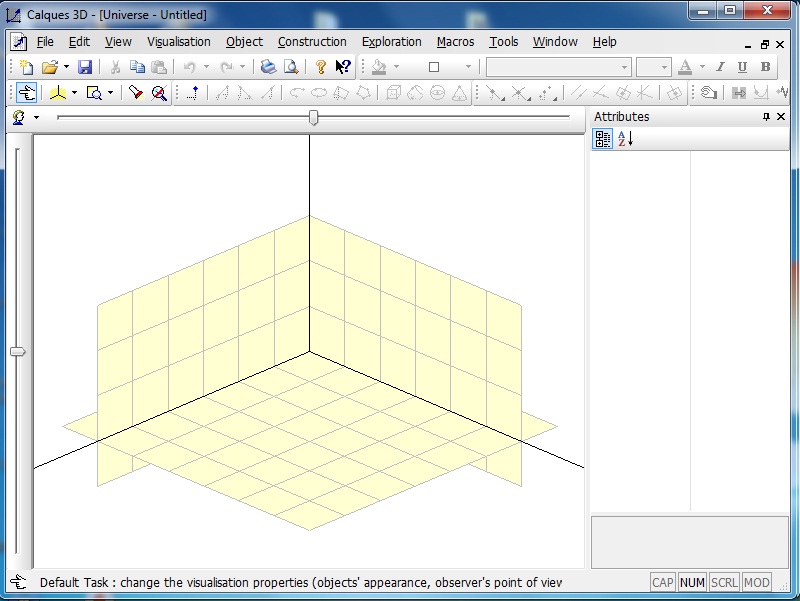
Calques 3D
GeoGebra
Zaključek
Program Calques 3D je vsekakor potreben še precejšnjih izboljšav na vseh področjih. Predvsem na področju grafike in novih komponent, kot so nova in izboljšana orodja.
Predstavil vam bom nekaj pozitivnih in negativnih stvari programa Calques 3D.
Pozitivne stvari programa Calques 3D
- Tridimenzionalna risalna površina
- Možnost tridimenzionalnih konstrukcij
- Več delovnih okolij
- Z zelo različnih vidnih kotov lahko opazujemo risalno površino
- Navodilo za izdelavo konstrukcij
- Animacija
Negativne stvari programa Calques 3D
- Samo angleški jezik
- Manj razvito algebrsko okno
- Slabše dodelana vrstica z orodji
- Precej manj konstrukcijskih orodij glede na druge geometrijske programe
- Brez vnosne vrstice
- Vsako konstrukcijo moramo začeti z orodjem Točka
- Slabo oziroma nedelujoče orodje Pomoč
Program Calques 3D je res da precej dobro podprt s tridimenzionalnimi orodji, vendar pa v kolikor tega ne potrebujemo in se zadovoljimo z le dvema dimenzijama, v tem primeru bi pa raje priporočil precej bolj razvit in podprt program GeoGebra.
Viri
Viri:
- Uvod v Calques 3D
- Lastnosti Calques 3D
- Orodna vrstica
- Predstavitev nekaterih orodij
- Predstavitev 2D konstrukcijskih orodij
- Predstavitev 3D konstrukcijskih orodij
- Predstavitev orodij
- Predstavitev orodij
- Primer 1
- Primer 2
- Primer 3
- Primer 4
- Primer 5
- Predstavitev delovnega okolja
- Meritve
- Prehodi med delovnimi okolji
- Primerjava
- Zaključek
- Viri
