
Kig (software)

Kig (software)

Avtor: Katarina Turk

Opis orodja

KIG je programska oprema za konstruiranje geometrijskih konstrukcij.
KIG omogoča uporabo različnih orodij za ustvarjanje različih konstrukcij.

Kaj vse nam omogoča Kig?
Lahko:

  • dodajmo točke
  • rišemo daljice, premice, vzporednice, pravokotnice, vektorje, poltrake
  • premice z vektorjem, poltrake z vektorjem
  • simetrale daljice,
  • krožnice, lok
  • elipse, stožnice, hiperbole, parabole
  • dodajamo besedilo
  • zrcalimo in vrtimo objekte


Prenesemo ga lahko na povezavi:
Kig(software)
Opis orodja

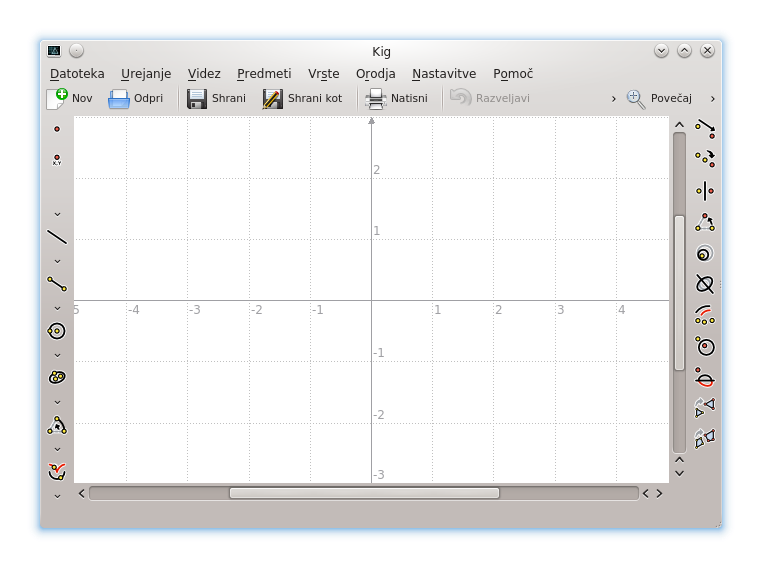
Na sliki lahko vidimo okno orodja KIG. Opazimo, da ima veliko izbiro orodij, če predpostavimo, da se ob kliku na posamezno puščico pri orodju pojavi še nekaj orodij. V levem stolpcu so orodja za risanje točk, črt, krožnic,....
Na sredini je risalna površina. V desnem stolpcu pa so orodja za premikanje, zrcaljenje objektov.


(novoOrodje.png)

Točke

(tocke.png)


Z orodji na sliki lahko ustvarjamo različne točke na risalni površini.
To so:

  • točka

    • kjerkoli na risalni površini s klikom ustvarimo točko
  • točka s koordinatami

    • točko podamo z vnosom koordinat v obliki x;y
  • presečiše

    • s klikom označimo dva objekta, točka označuje presečišče objektov
  • točka v sredini

    • med dvema točkama se v sredini ustvari nova točka

Črte

(premica.png)


(daljica.png)


Za risanje različnih črt imamo na izbiro kar nekaj orodij.
Ta so:

  • premica - izberemo dve točki
  • poltrak - izberemo izhodiščno točko ter točko, ki določa smer
  • pravokotnica - izberemo točko in premico za pravokotnost
  • vzporednica - izberemo točko in premico za vzporednost
  • premica z vektorjem - izberemo točko in vektor; potreben obstoj vektorja in točke
  • poltrak z vektorjem - izberemo točko in vektor; potreben obstoj vektorja in točke
  • daljica - izberemo dve točki
  • simetrala daljice - izberemo daljico
  • vektor - izberemo začetno in končno točko

Krožnice

(kroznica.png)


(elipsa.png)


Z sledečimi orodji lahko rišemo krožnice na več načinov.
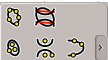
To nam omogočajo naslednje možnosti:

  • krožnica s središčem in točko - izberemo središče in točko na krožnici
  • krožnica s središčem in polmerom, potreben obstoj daljice, le-ta služi kot velikost polmera
  • krožnica s 3 točkami - izberemo 3 točke na krožnici
  • lok s 3 točkami- izberemo 3 točke na loku


Narišemo lahko tudi:

  • elipso - izberemo dve točki in elipso skozi točko
  • stožnico - izberemo 5 točk
  • hiperbolo - izberemo gorišči in točko, katera je na hiperboli
  • parabola - izberemo 3 točke

besedilo

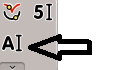
Če želimo napisati besedilo, izberemo orodje Oznaka z besedilo.

(besedilo.png)


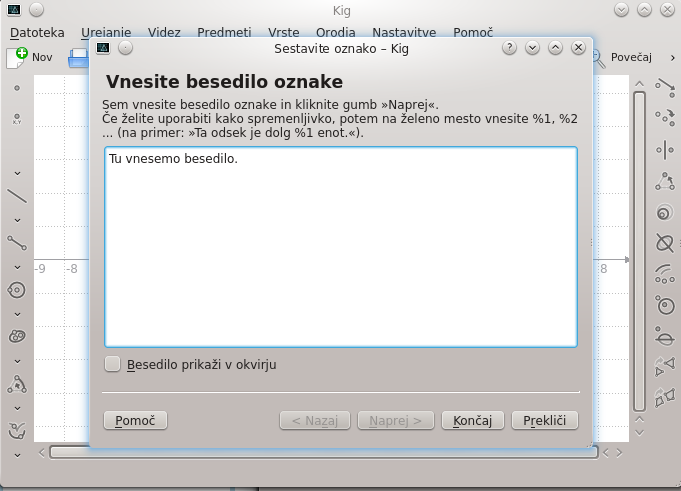
Ko kliknemo na platno se nam pojavi okno za vnos besedila.

(besedilo1.png)

zrcaljenje, rotiranje

(premikanje.png)


(rotiranje.png)


Stolpec z orodji na desni strani risalne površine nam nudi naslednje možnosti:

  • premikanje - izberemo objekt, katerega hočemo premakniti in vektor (objekt in vektor sta že narisana)
  • zrcali skozi točko - izberemo objekt in točko skozi katero zrcalimo
  • zrcali čez črto - izberemo objekt in črto skozi katero zrcalimo
  • zavrti - izberemo objekt, točko okoli katere zavrtimo objekt in kot zasuka
  • pomanjšaj/ povečaj
  • ustvari podobnost - izberemo objekt, središčno preslikavo, prvo točko in drugo točko podobnosti
  • sorodnost, projekcija

Preizkusi

V orodni vrstici pri ikoni predmeti najdemo še nekaj drugih orodij, ukazov.

(preizkusi.png)


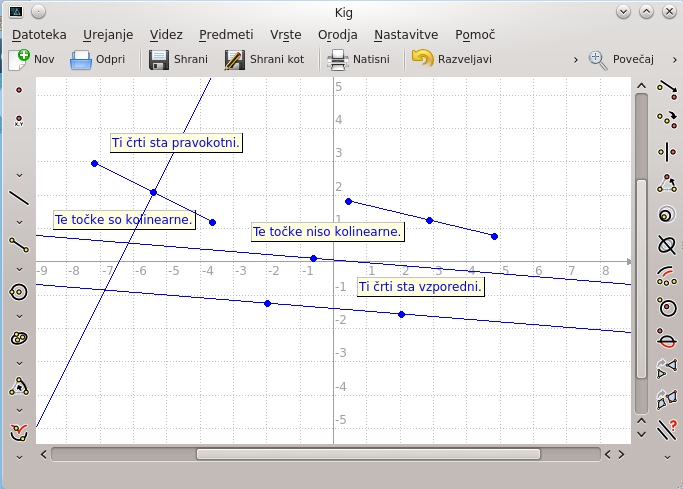
To so preizkusi:

  • vzporednosti - izberemo objekta (črte), kjer želimo preveriti vzporednost
  • pravokotnosti - izberemo objekta (črte), kjer želimo preveriti pravokonost
  • kolinearnosti - izberemo 3 točke, kjer želimo preveriti kolinearnost
  • vsebnosti - izberemo točko in krivuljo, kjer preverimo, če točka leži na krivulji
  • oddaljenosti - izberemo 3 točke,preverimo, če so enako oddaljene ena od druge
  • ...

    (preizkusi1.png)

Druge možnosti

V orodni vrstici najdemo še nekaj možnosti in sicer:

  • Odpri - odpremo obstoječ dokument
  • Shrani - shranimo dokument v katerem delamo
  • Natisni - natisnemo narisano, dobimo sliko
  • Razveljavi - razveljavitev (korak nazaj)
  • Izbriši predmete - izbriše označen predmet
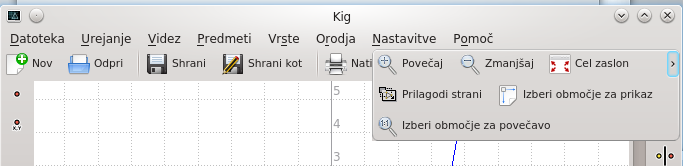
  • Povečaj
  • Prilagodi stran


(dodatno.png)

Film - 1. primer

Težišče, središče očrtanega kroga in višinska točka so kolinearne točke in ležijo na premici, ki jo imenujemo Eulerjeva premica. Naredi konstrukcijo, ki bo narisala Eulerjevo premico in obenem pokazala, da omenjene točke res vse ležijo na isti premici.


Vir naloge:
ROM

Film - 2. primer

Steinerjeva včrtana elipsa je trikotniku včrtana elipsa, ki ima središče v težišču trikotnika in na katero so stranice trikotnika tangentne v razpoloviščih stranic.
Steinerjeva očrtana elipsa pa je elipsa, ki poteka skozi oglišča trikotnika in ima za središče težišče trikotnika. Najlažje jo dobimo tako, da ustvarimo točki a' in b', ki sta zrcalni točki oglišč A in B glede na težišče in potem narišemo stožnico skozi A, B, C, A', B'.
Poskusi narediti konstrukcijo obeh.


Vir naloge: ROM

Zaključek


Prednosti:

  • enostaven za uporabo


Slabosti:

  • željeno orodje se nam ustvari le ob konstrukciji (npr.: naenkrat lahko naredimo le eno točko, zatem je potrebno izbrati enako orodje, če želimo ustvariti še eno točko)
  • pri določenih objektih je zahtevan obstoj prejšnjih objektov (poltrak z vektorjem - zahtevan obstoj vektorja)
  • program je del OS Linux
0%
0%