AG Grapher

A&G Grapher

Avtor: Rok Mulej

Uvod

Program A&G grapher uporabljamo za risanje matematičnih funkcij.
Omogoča nam:

  • Preprosto risanje grafov funkcij.
  • Enostavno nastavljanje koordinatnih osi.
  • Risanje v 2D in 3D razsežnostnem prostoru.

Kako pridemo do programa

Program je dostopen na:

A&G Grapher

Program je brezplačen. Prenesemo ga tako, da kliknemo na gumb Download (na levi strani). S tem prenesemo datoteko tipa exe. To le še zaženemo in sledimo navodilom za nameščanje.

Izgled programa
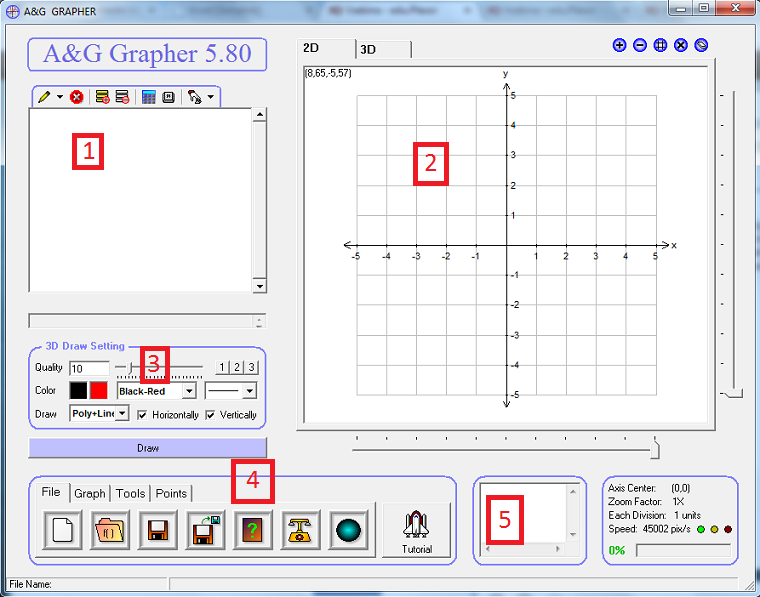
(izgled.png)
A&G Grapher
  1. Delovno okno.
  2. Risalna površina.
  3. Lastnosti objekta.
  4. Klasični zavihki.
  5. Okno za shranjevanje razlag ali komentarjev.

Prvi koraki

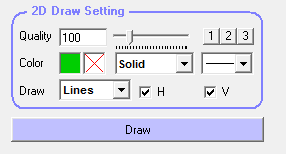
Lastnosti objektov

(lastnosti.png)
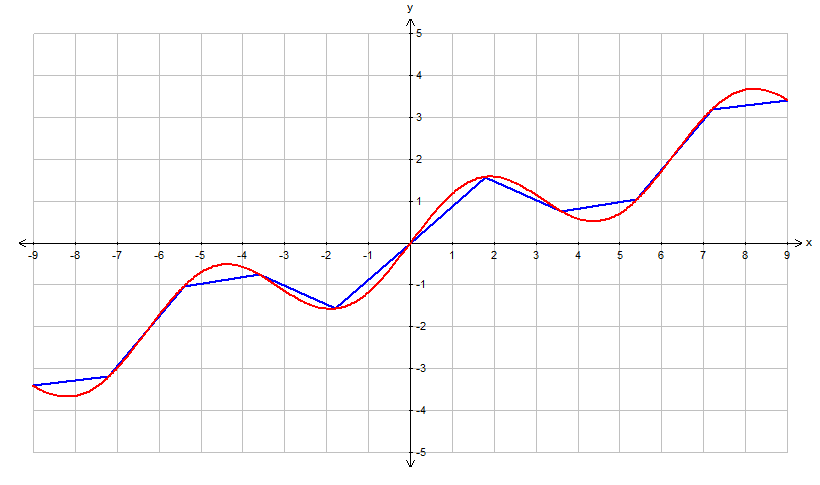
  • Quality:
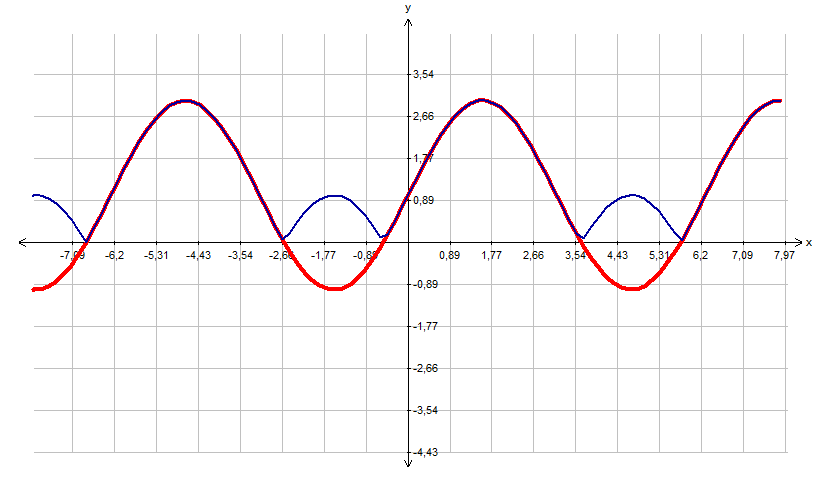
    Pomeni natančnost krivulje. Modra krivulja prikazuje natančnost 10 (najmanjša). Rdeča krivulja pa prikazuje natančnost pri 500 (največja).
    (natancno1.png)

Lastnosti objektov

  • Color:
    Izberemo lahko barvo in debelino krivulje.
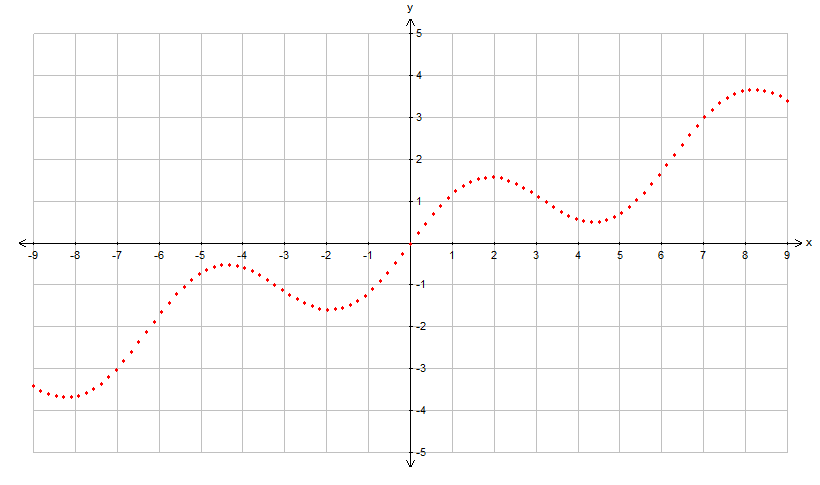
  • Draw:
    Izbiramo lahko, da je krivulja sestavljena iz točk. Ko izberemo, da je krivulja sestavljena iz točk. Potem nam z orodjem "quality" določimo število točk.
    (tocke-1.png)

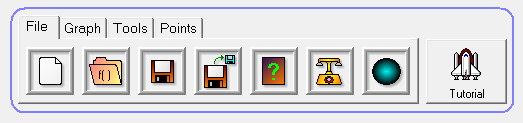
Zavihki

  • Tu so zbrana klasična orodja.

    (zavihki.png)


    • S pomočjo tega okna si lahko shranimo razlago ali komentarje.
      (komentar.png)

Risanje točk

Koraki risanja točk:

  1. Kliknemo na svičnik. Odpreta se dve možnosti, izberemo "table".
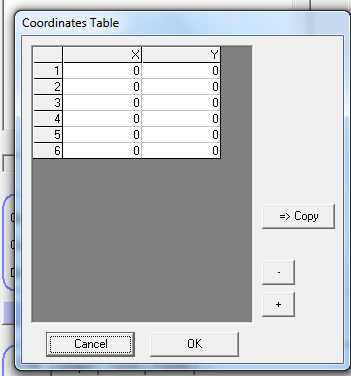
  2. Odpre se okno:

    (table.png)
  3. Vpišemo pare točk x in y:

    • Spodaj desno sta gumba + ali -. S tem zmanjšamo ali povečamo število točk.
  4. Ko koordinate vpišemo, kliknemo na OK.
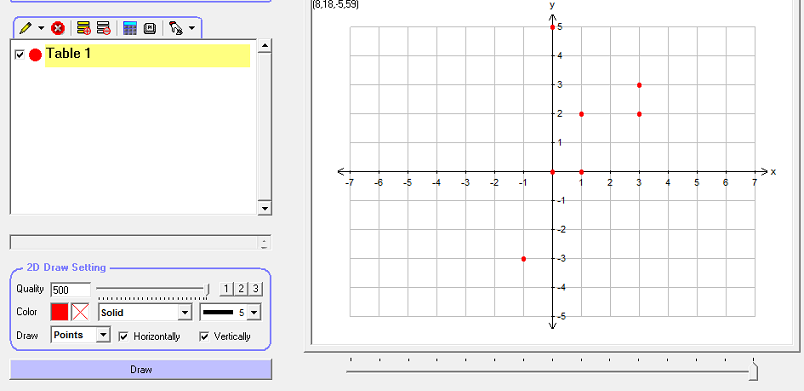
  5. Izberemo še lastnosti točk. Ko imamo vse pripravljeno kliknemo na Draw.

Risanje točk

Rešitev

(tocke.png)

Risanje 2D

Koraki risanja funkcije :

  1. Kliknemo na svičnik. Odpreta se dve možnosti, izberemo "equation".
  2. Vpišemo funkcijo v okence:

    • Za lažje vpisovanje funkcije si lahko odpremo orodje "equation keyboard".
  3. Ko funkcijo vpišemo, lahko določimo lastnosti krivulje.
  4. Ko določimo lastnosti pritisnemo "Draw" in program nariše krivuljo.
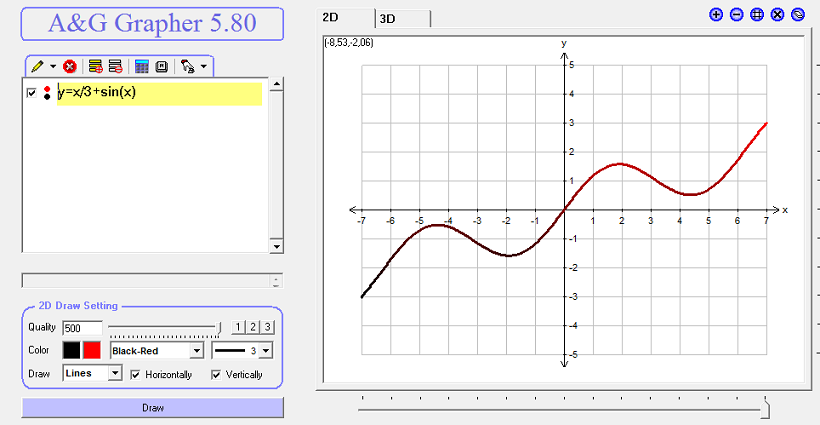
  5. Rešitev

    (primer1.png)

Film risanje 2D

Risanje 3D

Koraki pri risanju funkcije :

  1. Kliknemo na svičnik. Odpreta se dve možnosti, izberemo "equation".
  2. Vpišemo funkcijo v okence.
  3. Ko funkcijo vpišemo, izberemo želene lastnosti krivulje.
  4. Ko lastnosti določene kliknemo na Draw.

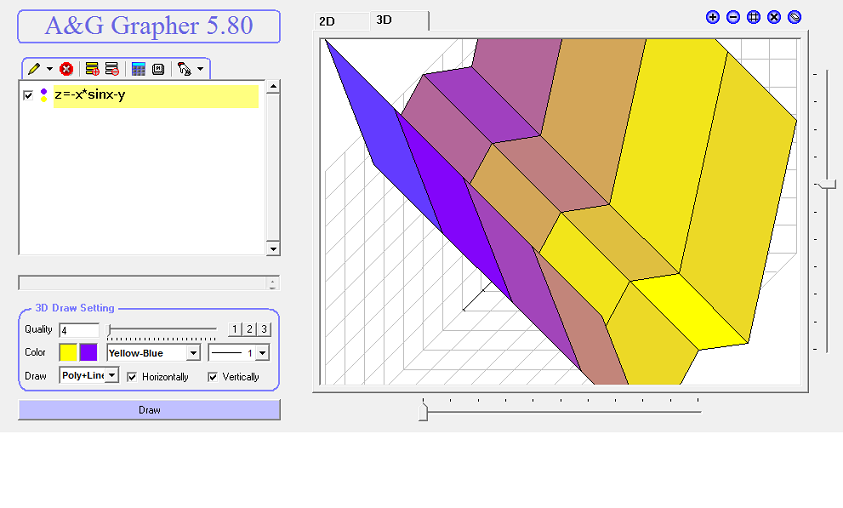
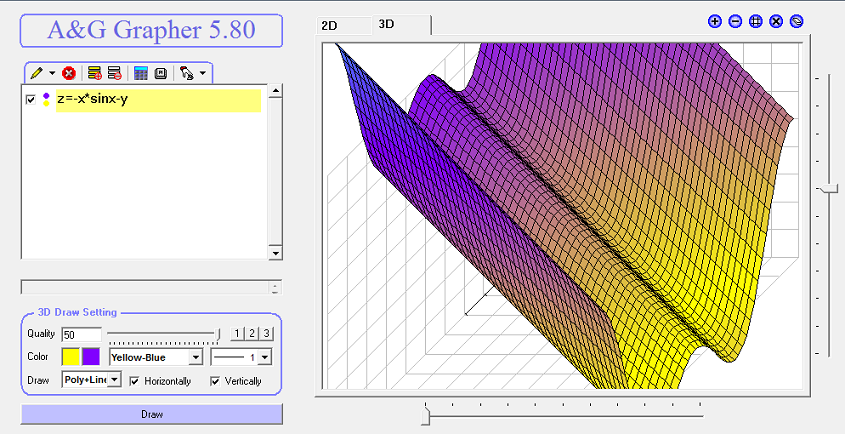
    • Pri risanju 3D se nastavitve "quality" (natančnosti) spremenijo. Sedaj je na izbiro od 4 pa do 50.
  5. Rešitev pri "quality" (natančnosti) 4.
    (primer2.png)

Risanje 3D

  • Rešitev pri "quality" (natančnosti) 50
    (primer3.png)

Primer matematičnega problema 1

  • Vir naloge: Splošna matura, 7.6.2001, 8. naloga
    Naloga

Besedilo naloge
Izračunajte ničle funkcije in narišite graf .

Postopek reševanja

  • Kliknemo na svičnik in izberemo možnost equation.
  • Vpišemo fukncijo v obliki .
  • Kliknemo na "Draw" in program nam nariše funkcijo.
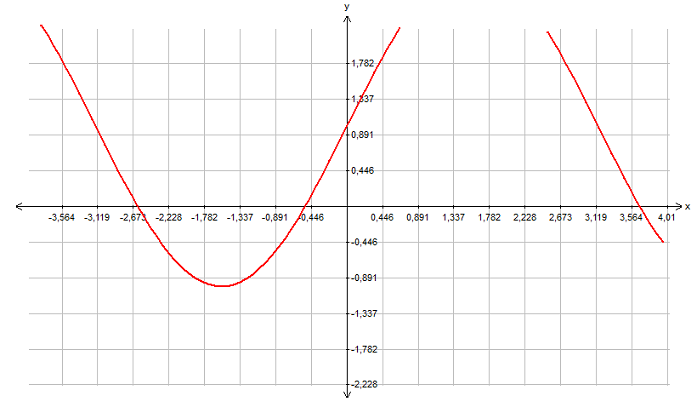
  • Na risalni površini lahko povečamo graf. Povečamo ga lahko do te stopnje, da je natančno razvidno kje so ničle grafa.
    (povecanje.png)

Primer matematičnega problema 1

  • Sedaj narišemo še graf .
  • To storimo tako, da vpišemo funkcijo v takšni obliki .
  • Določimo lastnosti krivulje, ter kliknemo "Draw".

Rešitev

(resitev2.png)

Primer matematičnega problema 2

  • Vir naloge: Splošna matura, 3.9.1997, 7. naloga
    Naloga

Besedilo naloge
Narišite graf funkcije in zapišite presečišči grafa s koordinatnima osema, pola in vodoravno asimptoto.

Postopek reševanja

  • Kliknemo na svičnik in izberemo možnost equation.
  • Vpišemo fukncijo v obliki .
  • Določimo lastnoti funkcije.
  • Kliknemo na "Draw" in program nam nariše funkcijo.

Primer matematičnega problema 2

Rešitev
(resitev3.png)
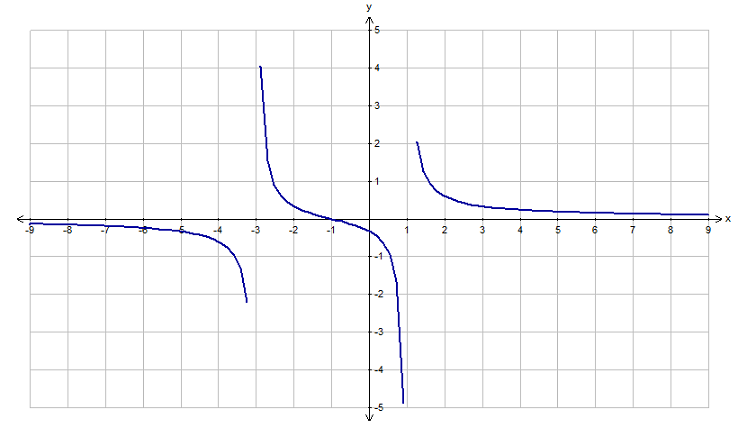
  • Sedaj lahko opazimo slabost programa, ker ne moremo določit ne polov in ne ničel funkcij.
  • Program nam je lahko samo v pomoč pri skiciranju grafa.

Prednosti in slabosti programa

  • Prednosti:

    • Brezplačna verzija.
    • Enostaven za uporabo.
    • Preprosto risanje grafov funkcij.
    • Vse rezultate in postopke lahko shranimo.

  • Slabosti:

    • Ni preveden v slovenski jezik.
    • Pri risanju grafov ne moremo narisati funkcije in potem npr. še označiti določene točke na grafu.
    • Kar shranimo nam program shrani v ".txt" obliki. Te ne moremo odpret z drugim grafičnim programom.
    • Enačbo moramo vedno vpisat samo z neznankami x,y ali z.
    • Ne moremo napisat funkcije v obliki , ker je program ne prepozna, ampak najde napako.
0%
0%