
Program Advanced Grapher

Program Advanced Grapher

Avtor: Anja Žežlin

Učni cilji: Opis programa, ter prikaz uporabe.

Kratek opis programa

Advanced Grapher je program podjetja Alentum software (Prenos programa) . Gre za plačljiv program s 30 dnevnim brezplačnim preiskusom. Program je namenjen matematičnim operacijam kot so risanje grafov in njihovi analizi, reševanje enačb, neenakosti ter risanje krivulij.

Program ima podprtih več grafičnih oblik:

  • Y(x) ali x(y) (inverz)
  • tabela
  • R(a) (polarne koordinate)
  • X(t) in Y(t) (parametrične koordinate)
  • f(x,y) = 0 (grafi enačb)
  • f(x,y) > 0 , f(x,y) > 0 (grafi neenačb)
  • dx/dy(x,y) in dy/dx(x,y) (odvodi)

Program uporabniku omogoča tudi spreminjanje barve, sloga in širine črte ter točk in senčenje grafa ter spreminjanje intervala. Omogočeno je dodajanje tekstov in pojasnil na grafu. Izračuna ničle, ekstreme funkcij, odvode (tangente, normale) in integrale. Poleg tega program omogoča izvoz grafa v programe kot je Word, ter njihovo shranjevanje. Program ima tudi večjezični vmesnik.
Izgled programa

(slika1.png)
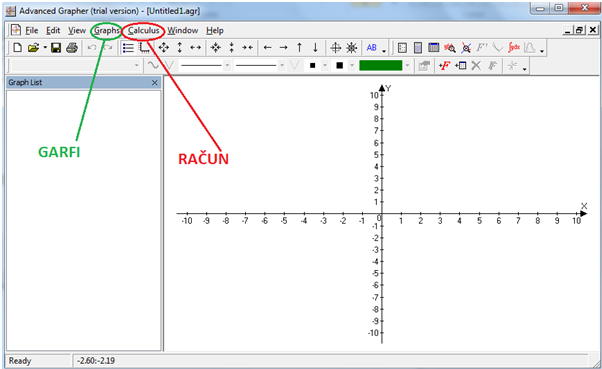
izgled programa

Poleg ostalih ukazov kot so datoteka, uredi, različne možnosti pogleda ter ukaza pomoč, sta za uporabnika pomembna dva GRAPHS(GRAFI) ter CALCULUS (RAČUN).

GRAFI (GRAPHS)

Dodajanje grafa

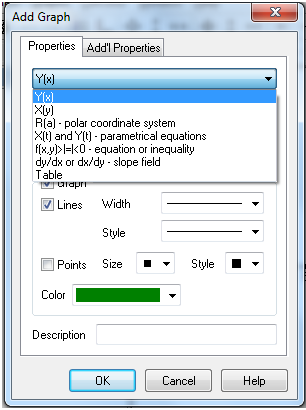
Izberimo zavihek graphs in nato prvo možnost - dodaj graf (ADD GRAPH).

(slika2.png)
izbor oblike enačbe

Na zavihku Properities (Lastnosti) lahko izberemo obliko v kateri bomo podali koordinate grafa.

Odvisno od tega, kako bi radi funkcijo podali se nam pod izborom ustvari vnosno polje v katerega vpišemo želene koordinate. Poleg tega lahko tu spremenimo še širino, slog in barvo črte, ter dodamo točke in opis.

Na zavihku Add'l Properties lahko spremenimo še interval funkcije ter lastnosti risanja parametrov.

Primer risanja grafa

RAČUNI (CALCULS)

V zavihku Calculs so omogočene različne računske operacije.

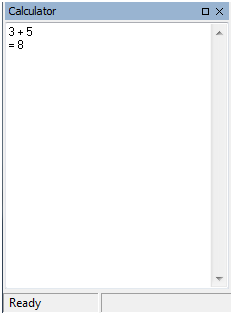
Če izberemo prvi zavihek Calculator (Računalo), se nam na levi strani okna odpre prostor, v kateremu lahko računamo. Ta omogoča le računanje s števili, če vanj vpišemo enačbo, nam program javi napako.

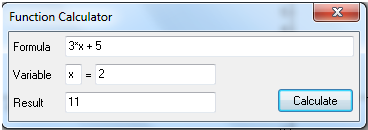
Za računanje s spremenljivkami uporabimo zavihek Function Calculator. Tu vpišemo funkcijo, ki pa mora biti odvisna le od ene spremenljivke. S pomočjo Function Calculator-ja lahko torej izračunamo vrednost funkcije, pri dani vrednosti neodvisne spremenljivke.

(slika7.png)
računalo
(slika8.png)
računalo s spremenljivkami

Tabele

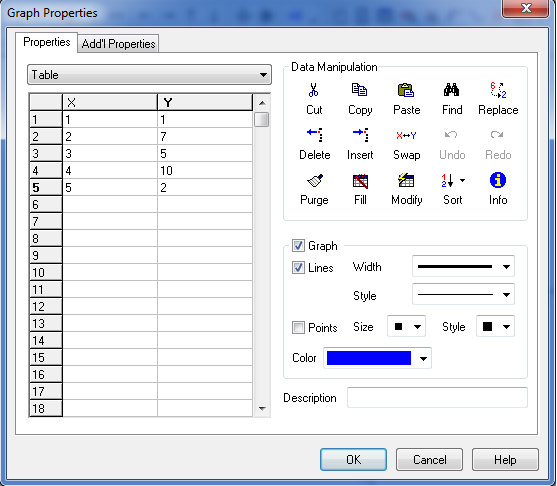
Poleg klasične oblike podajanja funkcij je v programu omogočeno tudi dodajanje s pomočjo tabeliranja vrednosti x in y.

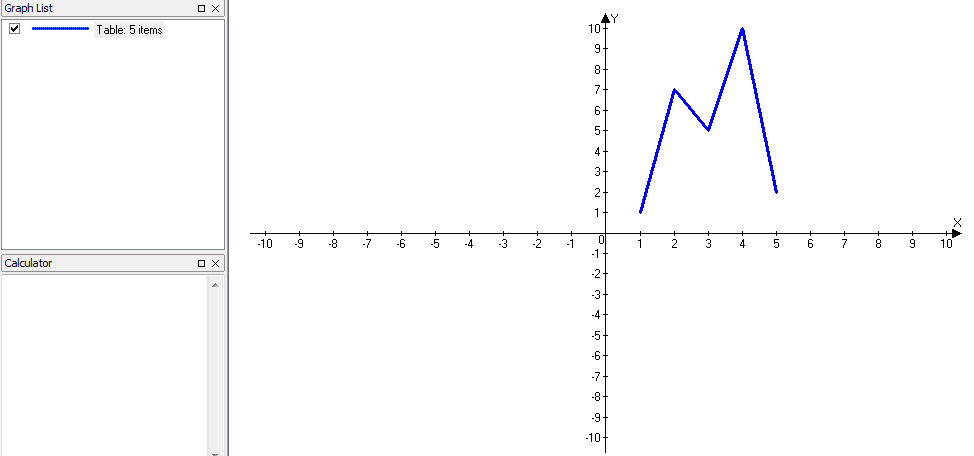
Odpremo zavihek Graphs, ter izberemo Add table graph. Pojavi se tabela v katero lahko vpisujemo vrednosti, ki jih funckija zavzame za različne x. Če v tabelo vpišemo nekaj vrednosti ter pritisnemo gumb OK, se bo v koordinatni sistem narisala funkcija.

(slika23.png) (slika22.png)

Podatke, ki smo jih vnesli v tabelo lahko sortiramo po želenem vrstnem redu. Prav tako je omogočenih še nekaj drugih ukazov (izbriši, vstavi, poišči, kopiraj, prilepi... ).

Tabela(Value Table)

Program omogoča tudi tabeliranje funkcije.

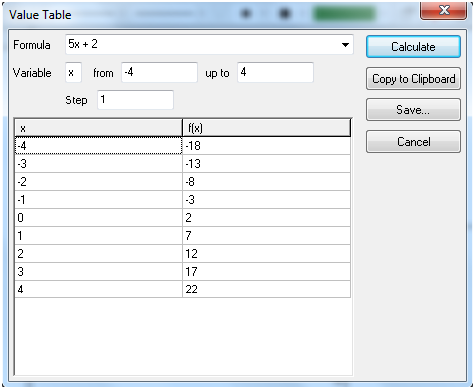
Izberemo zavihek Value Table.Pojavi se okno v katergav pišemo funkcijo, izberemo spremenljivko, povemo interval spermenljivke ter njen korak. S pritiskom na gumb Calculate izpišemo tabelo z vrednostima ter . Program omogoča tudi shranjevanje tabele.

(slika9.png)
tabeliranje

Analiza funkcije (Analyze Function)

(slika10.png)
tabeliranje1
(slika11.png)
tabeliranje2

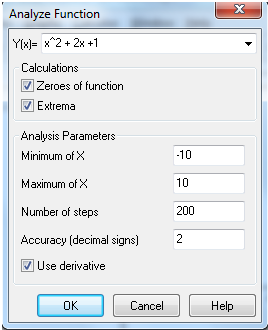
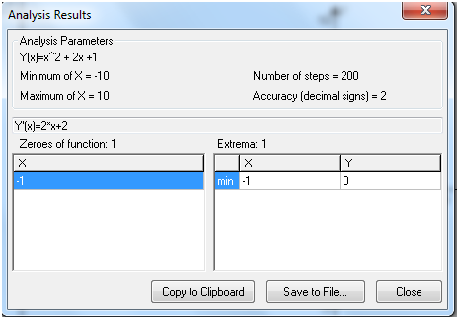
Med prej vnešenimi funkcijami izberemo tisto, ki jo želimo analizirati. Označimo kaj želimo analizirati (ničle, ekstreme), določimo meje za , število korakov, ter število decimalk za zapis rezultata. Ko končamo pritisnemo gumb OK, pojavi se nam okno z rezultatom.

Presečišče (Intersection)

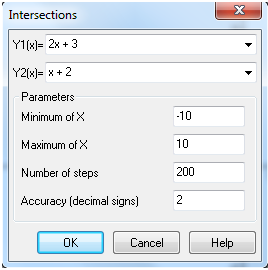
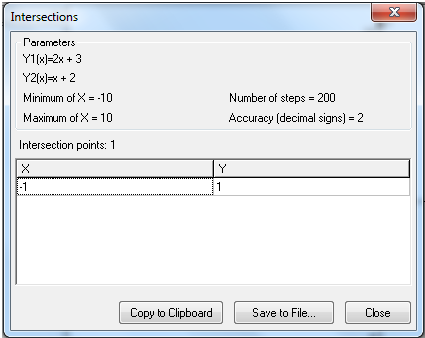
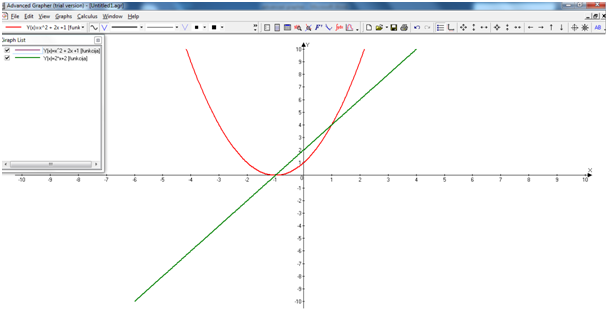
Zavihek Intersection nam omogoča računanje presečišča dveh funkcij. Izberemo dve izmed prej vnešenih funkcij(y1 in y2), ter določimo intevral, na katerem bomo iskali presečišče. Dobimo podatke o presečišču

(slika12.png)
presečišče1
(slika13.png)
presečišče

Tangenta in normala na krivuljo (Tangent or Normal)

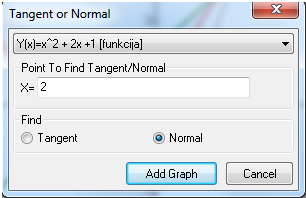
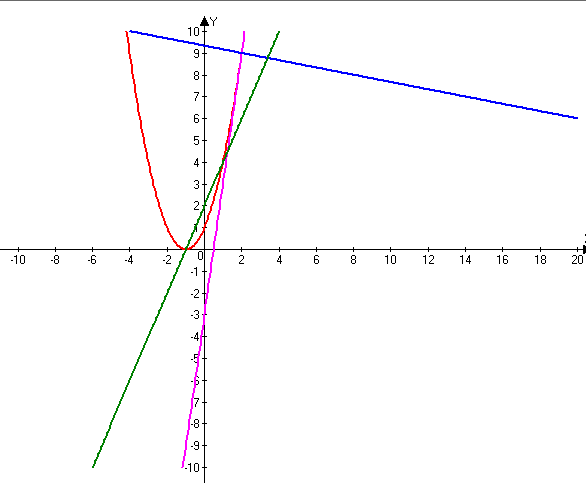
Naslednja operacija, ki jo lahko izvedemo na funkciji je tangenta ali normala na krivuljo v dani točki. Ukaz se nahaj v zavihku calculus. Izberemo točko (v tem primeru pri ) v kateri želimo narisati tangento oziroma normalo.

(slika18.png)
(slika19.png)
Tangenta(roza) in normala(modra)

Odvod (Derivate)

V zavihku calculus izberemo odvod (derivate), izberemo funkcijo, ki jo želimo odvajati ter pritisnemo gumb add graph, v oknu se izpiše tudi enačba odvoda.

(slika14.png)
odvod

Pojavi se okno, kjer lahko spremenimo lastnosti grafa. Nato se v koordinatnio sistem nariše graf odvoda.

(slika15.png)
odvod graf

Integral

V zavihku Calculus izberemo ukaz Integration.

 
Geometrijski pomen določenega integrala je ploščina pod integrirano funkcijo.

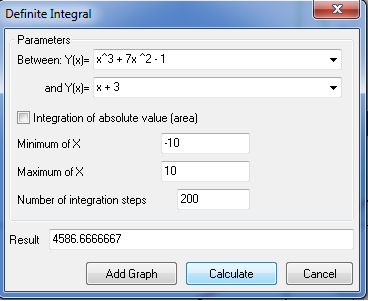
Z ukazom integration lahko izračunamo ploščino, med dvema funkcijama.

Za uporabo ukaza je potrebno imeti definirani dve funkciji. Kliknemo na ukaz Integration, odpre se okno, kjer, lahko izberemo funkciji, med katerima želimo izračunati ploščino. Prav tako v tem oknu omejimo interval.
Če želimo izračunati ploščino, pritisnemo gumb Calculate. V oknu Result se izpiše rezultat.


(integral.png)

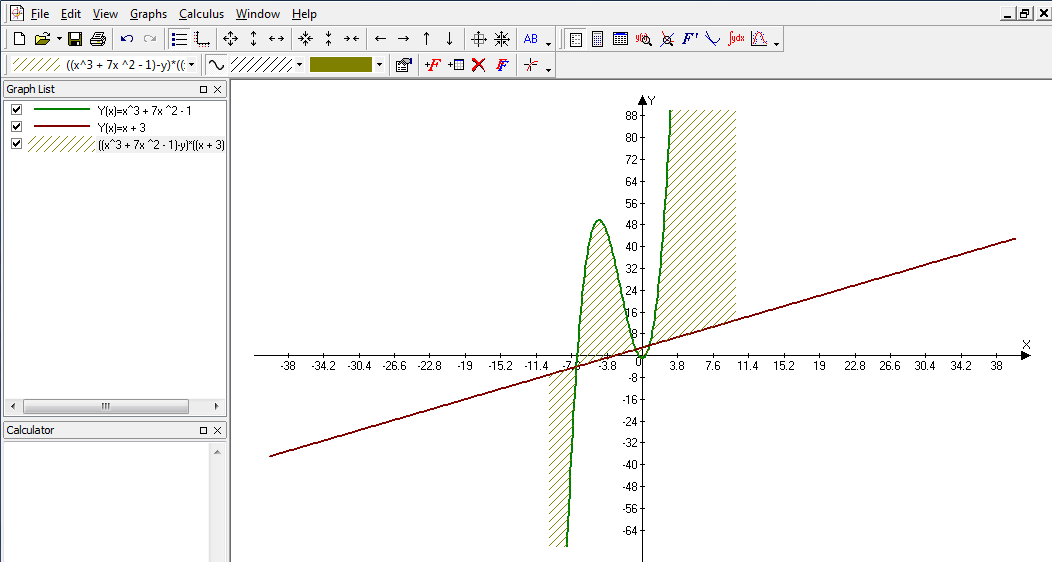
Če pritisnemo na ukaz Add Graph, lahko graf integracije tudi narišemo.

(integral1.png)

Primer uporabe 1

REŠITEV MATEMATIČNEGA PROBLEMA S POMOČJO PROGRAMA

Analiza 1, finančna matematika 2. Kolokvij ,16.1.2013

Funkcija f je podana s predpisom . Določi definicijsko območje, lokalne ekstreme, intervale naraščanja in padanja, limite na robu definicijskega območja, ter skiciraj graf.

 
Definicijsko območje: vemo da mora biti pri večji od , hkrati pa tudi imenovalec ne sme biti , torej sledi, da ne sme biti , saj je .
Lokalni ekstremi:
 
Funkcija je naraščajoča če velja f'(x) > 0, ter padajoča če je f'(x) < 0, za vsak x iz intervala.
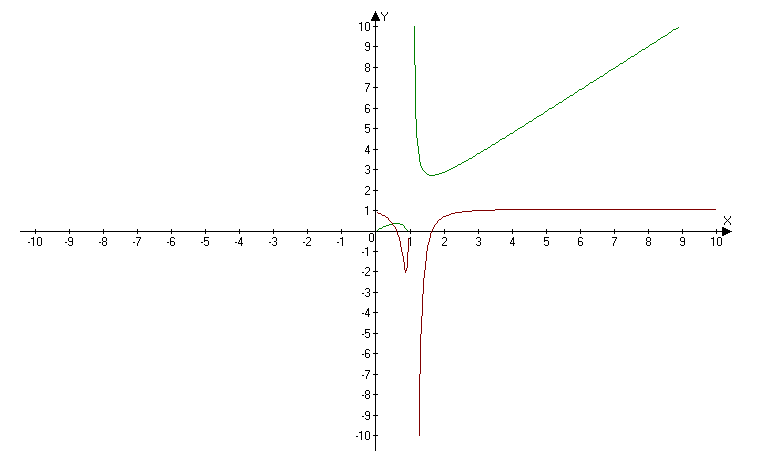
  1. V zavihku Graphs izberemo Add graph, ter v vnosno polje vpišemo našo funkcijo ter graf narišemo v koordinatni sistem (zelene barve).
  2. Odpremo zavihek Calculus ter izberemo Derivate (odvod). Označimo funkcijo ter dodamo graf odvoda (rdeče barve)


(graf1.png)

Primer uporabe 1.a

Iz grafa je razvidno, da smo pravilno sklepali o definicijskem območju, saj opazimo, da so x-i vzeti iz intervala ter da pri x = 1, funkcija ni definirana.

Poglejmo, kje je vrednost prvega odvoda enaka 0. Že iz grafa lahko razberemo, da se to zgodi dvakrat in sicer enkart med 0 in 1 in drugič med 1 in 2. Za določitev točnih vrednosti moramo rešiti enačo. .

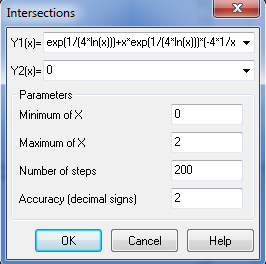
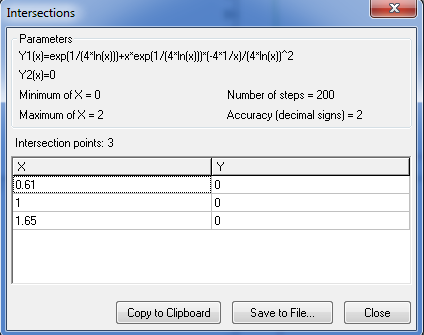
V zavihku Calculus izberemo Intersection. Odpre se okno, v prvo vnosno polje kamor vpišemo odvod funkcije, v drugo pa 0, saj želimo izračunati presečišče funckije odvoda z abscisno osjo. Spremeniti moramo še minimum in maksimum (iščemo med 0 in 2)

(ekstremi.png) (ekstremi1.png)

Ko pritisnemo gumb OK se pojavi novo okno z rezultati.

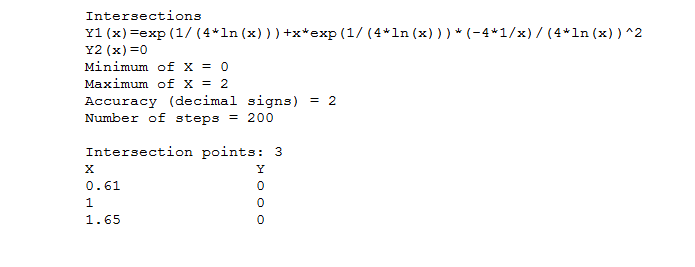
Vidimo da je vrednost odvoda enak 0 pri x =0.61, ter x = 1.65 in seveda pri x = 1 tu pa moramo biti pazljivi pri podajanju intervala, saj tu funkcija ni definirana.

Primer uporabe 1.b

Program omogoča shranjevanje podatkov, ki smo jih izračunali. Pritisnemo gumb Save to file, ter shranimo podatke na datoteko. Če datoteko odpremo vidimo da so se podatki prepisali na datoteko.

(exstremi2.png)

Sedaj ko so lokalni ekstremi znani, lahko določimo še intervale naraščanja in padanja. Preberemo jih lahko kar z grafa.

Funkcija torej pada na intervalu med 0.61 ter 1, ter med 1 in 1.65 (pri 1 ni definirana)ter narašča na intervalu med 0 in 0.61 ter 1.65 do neskončno.

Izračunati moramo le še limito na robu definicijskega območja.

Program nima vgrajenje funkcije za izračun limite, vendar jo v danem primeru lahko razberemo iz grafa. Takoj se lahko prepričamo, da je limita ko gre x proti 0 enaka 0, ter ko gre x proti neskončno enaka neskončno. Pregledati moramo še kaj se zgodi, ko gre x proti 1. Opazimo da sta v tej točki tako leva kot desna limita enaki neskončno.

Primer uporabe 2

Določi globalne ekstreme funkcije na intervalu [-1,4].


Globalni ekstrem funkcije je bodisi pri lokalnem ekstremu, bodisi na robu definicijskega območja.
 

Postopek za določanje globalnih ekstremov odvedljive funkcije f(x) na intervalu [a,b]:

  1. Izračunamo odvod f'(x)
  2. Določimo ničle odvoda(x1, x2,..)
  3. Izmed vrednosti f(a), f(b), f(x1), f(x2),... določimo najmanjšo in največjo. To sta globalni maksimum in globalni minimum.


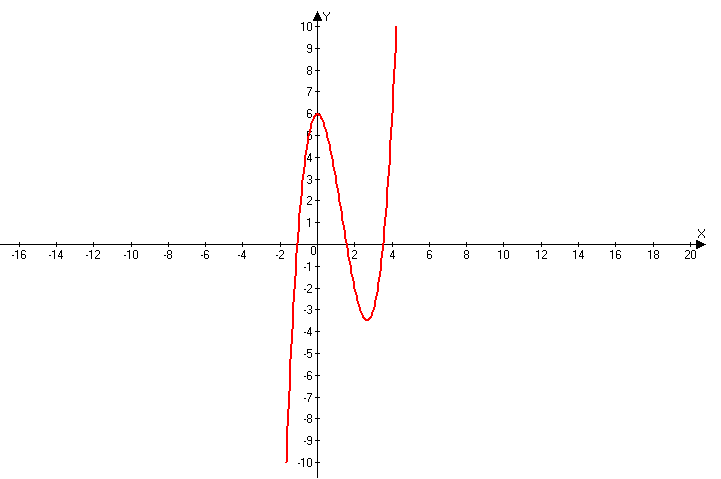
  1. V zavihku Grahs izberemo ukaz Add Graphs, izberemo eksplicitno obliko funkcije ter jo vnesemo v okno (Y(x)=x^3-4x^2+6).
(primer_uporabe.2.2.png)
Slika funkcije

Primer uporabe2.a

2. V zavihku Calculus izberemo ukaz Derivate, označimo našo funkcijo ter pritisnemo gumb Add graph.


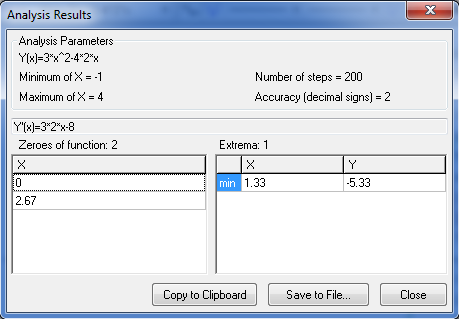
3. Ničle odvoda določimo s pomočjo ukaza Analyze Function, ki ga najdemo pod zavihkom calculus. Izberemo enačbo odvoda, interval analize omejimo od -1 do 4 ter pritisnemo gumb OK. Pojavi se nam novo okno v katerem so poleg lokalnih ekstremov izračunane tudi ničle. Ničle so x1 = 0, x2 = 2.67

(primer_uporabe2.png)
Izračun ničel odvoda

Primer uporabe 2.b

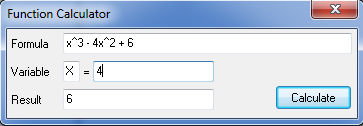
4. Izračunti moramo f(-1), f(0), f(2,67) in f(4). Odpremo ukaz Function calculator. Vpišemo formulo x^3 -4x^2 + 6 ter za x vstavimo različne vrednosti, ter zapisujemo rezultate.
Dobimo:
f(-1) = 1
f(0) = 6
f(2.67) = -3.48
f(4) = 6

(primer_uporabe2.1.png)
Računanje vrednosti


Ker funkcija doseže največjo vrednost pri x = 0 in x = 4, (tu je vrednost funkcije enaka 6) je globalni maksimum enak 6.
Funkcija doseže najmanjšo vrednost pri x = 2.67, torej je globalni minimum enak -3.48.

0%
0%