Math Mechanixs

Math Mechanixs

Avtor: Aleš Brelih

O programu

  • podprti operacijski sistemi: Windows XP, Windows Vista, Windows 7
  • namenjen srednjim šolam in tudi fakultetam

(logo.gif)
Math Mechanixs

Math Mechanixs - Prvic

(prva.bmp)
Primer delovanja programa

Deli programa

  • matematični urejevalnik (angl. math editor)
  • grafični urejevalnik - quick graph in graph setup
  • knjižnjica s funkcijmi (angl. function library) in reševalec funkcij (angl function solver)
  • račun (angl. calculus)
  • iskalec ničel (angl. root finder)
  • matrike (angl. matrices)
  • statistični račun (angl. Statistical plotting)

Matematični urejevalnik

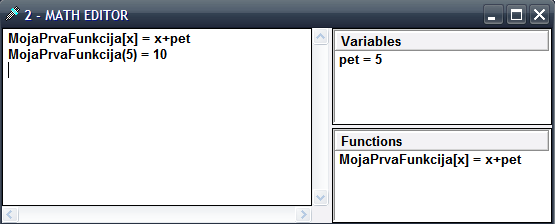
  • Matematični urejevalnik je jedro celotnega programa in na prvi pogled spominja na beležnico. Omeniti pa moram, da nažalost ne podpira šumnikov. Urejevalnik se sam naloži ob zagonu programa. S klikom na ustrezni gumb v orodni vrstici pa lahko naložimo nov prazen list. Urejevalnik podpira tudi shranjevanje in nalaganje shranjenih podatkov. V programu ne moremo dostopati do drugih delov programa, če nimamo odprtega nobenega urejevalnika.
  • Uporaba:

    • kot kalkulator
    • sestavljanje novih funkcij
    • ustvarjanje novih spremenljivk z določeno vrednostjo
  • Zaslonska slika:
(mathEditor.bmp)
Sestavljanje nove funkcije

Grafični urejevalnik

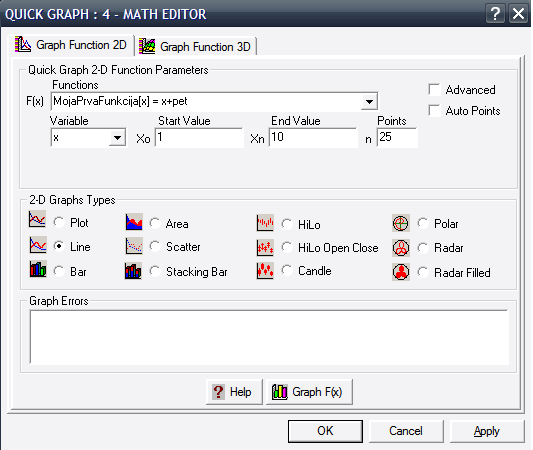
  • Math Mechanixs podpira tudi izris grafov. Orodje s katerim si pomagamo pri izrisu grafov je Quick Graph. Quick graf omogoča izris 2D in 3D grafov.

Quick Graph

(izgledQuickGraph2.bmp)
Pojavno okno ob zagonu QuickGraph-a
  • Posamezni deli okna:

    • Okno je sestavljeno iz dveh delov. Prvi del je namenjen izdelovanju 2D grafov. Drugi pa 3D grafov. Vsebini obeh oken pa so parametri, ki jih moramo vnesti za izris grafa.
    • V vnosno polje Functions vnesemo funkcijo, ki jo želimo izrisati
    • Variable predstavlja spremenljivko ali spremenljivki ( 3D graf), ki nastopata v funkciji. Vnesti moramo pa tudi interval na katerem se bo nahajala funcija. To storimo tako, da vnesemo začetno in končno vrednost spremenljivke v Start value in End value. Point pa predstavlja število točk na grafu.
    • PodGraph styles pa izberemo tip grafa.
  • Ko zaključimo z vnosom parametrov imamo dve možnosti. Podatke v Quick Grafu lahko samo shranimo s klikom na gumb OK. Za izris grafa pa Graph F(x).

Graph Setup

(graphSetup.bmp)
Graph Setup
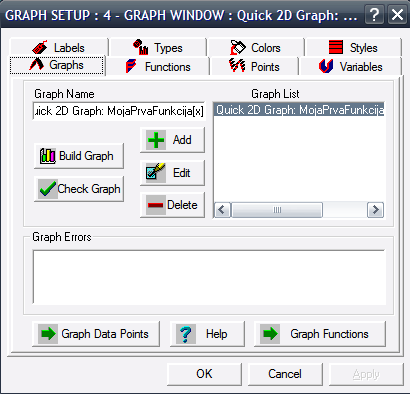
  • To orodje nam omogoča urejanje grafov.
  • Razdeljeno je na več delov, v vsakem delu pa lahko spremenimo ali v nekaterih delih dodamo naslednje lastnosti grafa:

    • Graphs - Spreminjanje imena grafa.Lahko pa tudi preverimo pravilnosti podatkov, če bomo kakšne spreminjali.
    • Functions - Dodajanje nove funkcije na graf ali spreminjanje lastnost že narisane funkcije. V tem delu pa se nahaja tudi knjižnjica funkcij, ki je opisana na naslednji prosojnici.
    • Points - Shranjevanje in nalaganje koordinat točk ki se nahajajo na grafu.
    • Variables - Spreminjanje ali dodajanje novih spremenljivk, ki jih lahko uporabimo v funkciji. Spremenimo pa lahko tudi interval katerega funkcija uporablja.
    • Labels - Spremenimo lahko ime grafa in tudi imena ordinatnih osi.
    • Types - Spremenimo lahko tip grafa.
    • Colors - Spreminjanje barv na grafu.
    • Styles - Spremenimo debelino črte na grafu.

Knjižnjica s funkcijami

(functionLib.bmp)
Knjižnjica s funkcijamo
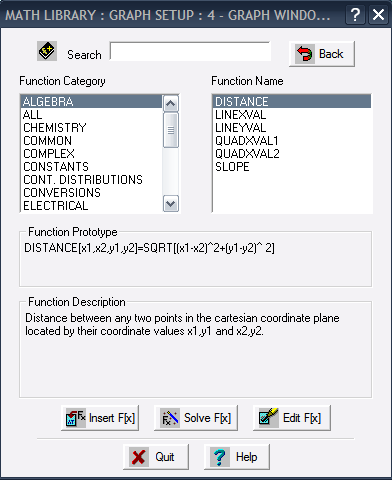
  • V knjižnici so zapisane vse funkcije, ki jih lahko uporabljamo, ki so bile že vgrajene v programu.
  • Ko kliknemo na eno izmed funkcij, sem nam v oknu izpiše sestava funkcije in tudi opis funkcije.
  • Funkcije v knjižnjici lahko dodamo v program / uporabimo v kodi ali pa samo izručunamo vrednost funkcije za določene parametre tako, da poženemo reševalec funkcij s klikom na gumb Solve F(x)
  • Za vsako funkcijo lahko tudi preverimo pomoč s klikom na gumb Edit F(x), ki tudi vsebuje zgled.

Reševalec funkcij

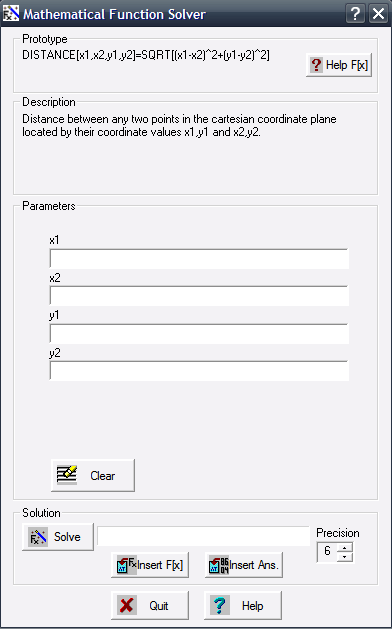
(functionSolver.bmp)
Primer Distance - razdalja med dvema točkama
  • V reševalcu moramo napisati samo parametre, ki jih želimo uporabiti v funkciji. Za izračun kliknemo na gumb Solve.
  • Vrednost funkcije izračunamo s klikom na Solve.
  • S Precision lahko nastavimo število decimalk v izračunu.
  • Insert F(x) vstavi funcijo na tisto mesto kjer se nahajamo (npr. v math editor).
  • Insert Ans. pa vstavi samo rezultat funkcije za parametri, ki smo jih vnesli.

Račun (angl. Calculus)

(calculus.bmp)
Izgled okna Račun

Razdelitev računa:

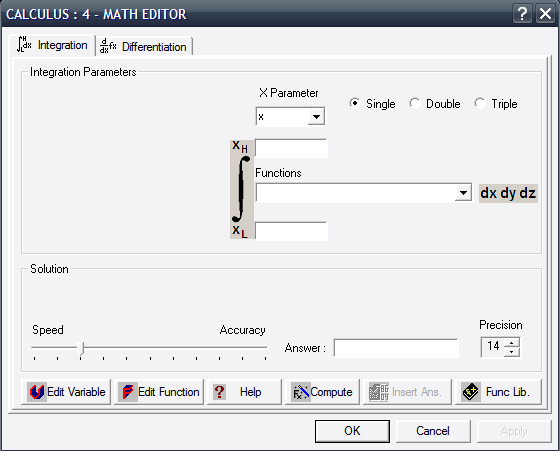
Integriranje

(integriranje.bmp)
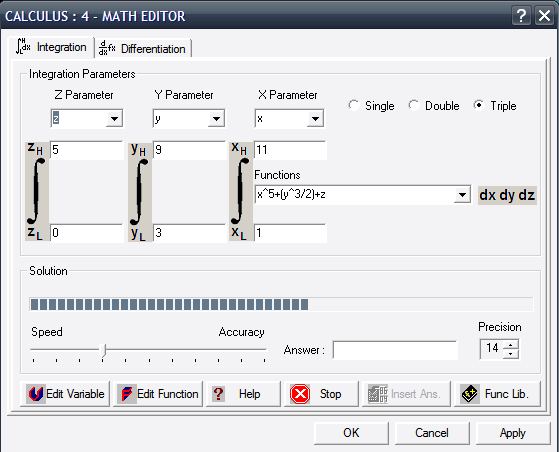
Okno za integriranje
  • Ne moremo izračunati nedoločenega integrala
  • Izbiramo lahko med enojnim, dvojim in trojnim integralom
  • Znotraj tega okna lahko dostopamo do knjižnjice s funkcijami

Deli okna:

  • Integration Parameters

    • Functions - funkcija, ki jo želimo integrirati.
    • Parameter - spremenljivka po kateri integriramo.
    • Vnosni polji pod in nad funkcijo - zgornja in spodnja meja integrala.
  • Solution

    • Speed / Accuracy - nadzor nad hitrostjo izračuna, vendar s tem izgubimo natančnost
    • Precisions - število decimalnih mest
    • Func Lib. - knjižnjica z funkcijami
    • Answer - izračun

Odvajanje

(odvodi.bmp)
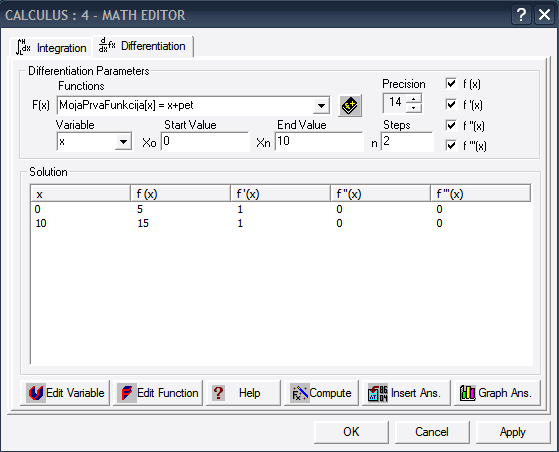
Okno za odvajanje
  • Čeprav lahko s tem orodjem izračunamo vrednost odvedene funkcije pa ne moremo izračunati tudi splošnega odvoda (torej ne vidimo sestave odvedene funkcije - le rezultat)
  • Z rešitvami lahko sestavi graf s pomočjo Graph Ans.

Kako uporabiti orodje?

  • V delu Functions si izberemo ali napišemo funkcijo, ki jo želimo odvajati.
  • Variable predstavlja spremenljivko po kateri odvajamo.
  • Start Value in End Value predstavljata začetno in končno vrednost intervala, ki ga bomo uporabili za izračun vrednosti funkcije in njenih odvodov.

Iskalec ničel (angl. Root finder)

(rootFinder2.bmp)
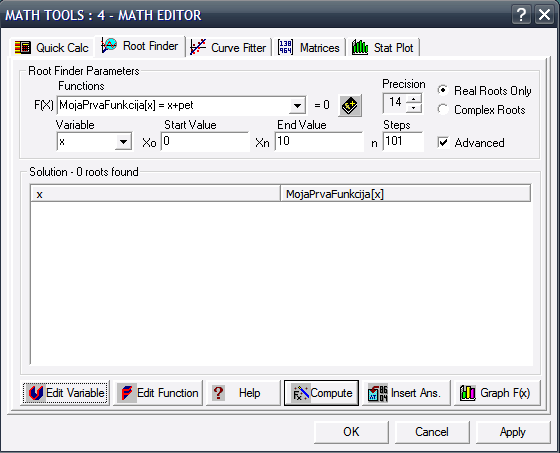
Izgled okna
  • Omogoči nam iskanje ničel, če jih funkcija seveda ima. V našem primeru je funkcija na intervalu od 0 do 10 vedno nad ničlo.

Deli okna:

  • Root Finder Parameters - parametri programa

    • Functions - funkcija pri kateri iščemo ničle
    • Variable - spremenljivka v funkciji
    • Start Value in End Value - interval
    • n - število točk na intervalu
    • Precision - število decimalnih mest
    • Real Roots Only in Complex - realne ali kompleksne ničle
  • Solution - izpis rešitev

    • Compute - izračun ničel
    • Insert Ans. - vpis rešitv na delovno polje
    • Graph F(x) - izris grafa

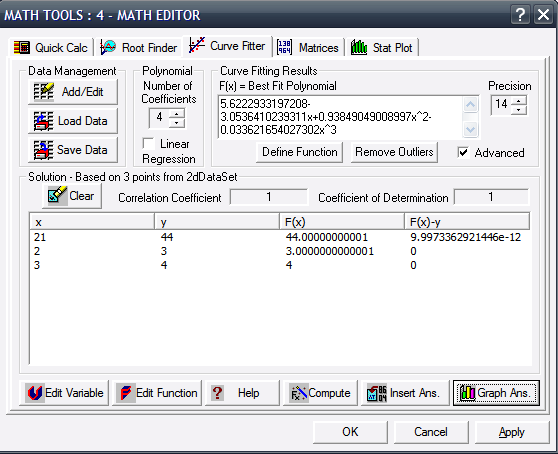
Curve Fitter

(curveFitter.bmp)
Izgled okna
  • Omogoči nam izračun funckije, glede na koordinate točk v grafu, ki smo jih vnesli

Deli grafa:

  • Data managment - nadzor nad podatki

    • Add/Edit - dodajanje ali spreminjanje podatkov
    • Load Data - nalaganje podatkov
    • Save Data - shranjevanje podatkov
  • Polynomical number of coefficients - število koeficientov v polinomu
  • Curve fitting results - rezultati orodja

    • F(x) = Best Fit Polynomial - funkcija ki ustreza podatkom
    • Define function - shranjevanje funkcije
  • Solution - pregled nad vnešenimi točkami in točkami na krivulji

    • Correlation coefficient - korelacijski koeficient
    • Coefficient of determination -
    • Compute - izračun polnoma/funkcije
    • Insert Ans. in Graph Ans - vnos podatkov na delovno mesto in grafični prikaz rešitve

Matrike

(izracunInverza.bmp)
Izračun inverza matrike
  • Orodje nam omogoča računanje z matrikami, iskanje njihovih inverzov, iskanje ranga matrike, transponiranje matrik, matriko kofaktorjev.

Deli okna:

  • Inverse(Matrix1) Definition - v to okno definiramo novo matriko (v tem primeru je definirana kot Matrix1)

    • Rows in Columns - število vrstic in stolpcev v matriki
    • Fractional Format - izpis v ulomkih
  • Operations - upravljanje z matriko

    • Matrix Math in Linear Solver -
    • Matrix A in Matrix B ali samo Matrix A - matriki ali matrika s katero hočemo upravljati
    • Operation - operacija nad matriko
    • Insert Ans. in Insert Matrix - vnos matrike ali samo rezultata v delovno polje

Statistični izračun (angl. Statistical plotting)
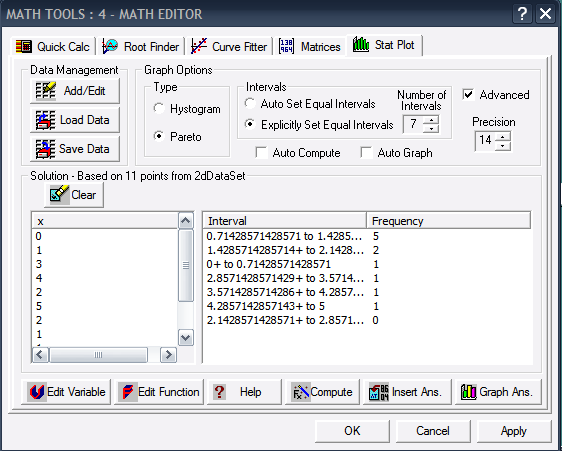
(statPlot.bmp)
Statistični izračun - okno

Deli okna:

  • Data Managment

    • Add/Edit - dodajanje podatkov
    • Load Data - nalaganje podatkov iz ASCII tekstovnih in CSV datotek
    • Save Data - shranjevanje podatkov
  • Graph Options - nastavitve grafa
  • Type - tip grafa

    • Hystogram - histogram
    • Pareto - paretov graf
  • Intervals - intervali grafa

    • Auto Set in Explicitly Set Equal Intervals - ročni in samodejni vnos števila intervalov
  • Solution - statistična rešitev

    • x - statistični podatki
    • Interval - razdalja intervala
    • Frequency - število ponovitev na vsakem intervalu
    • Compute - izračun
    • Insert Ans. in Graph Ans. - vpis podatkov na delovno polje in prikaz statističnega grafa

Primer uporabe

Navodilo

  • Imamo funkcijo f(x) = x^2-x-2.

    • Poišči vse ničle.
    • Nariši graf funkcije.
    • Poišči vrednost funkcije in njenih prvih treh odvodov v točkah (0,1,2,3,4,5)

Rešitev

Klikni za film

Film

0%
0%