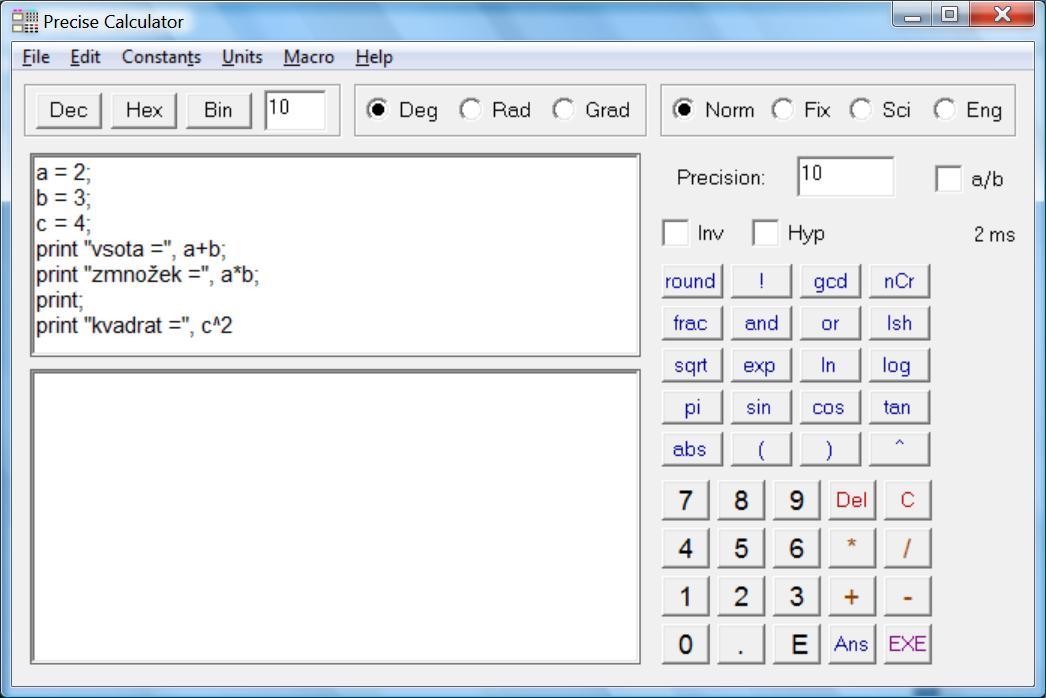
Precise Calculator

Precise Calculator

Avtor: Sonja Bernard

Uvodna predstavitev

Precise Calculator (verzija 2.5) je brezplačno računalo namenjeno uporabnikom operacijskega sistema Windows. V njem lahko na primer računamo s kompleksnimi števili, ulomki, vektorji, matrikami... Dostopen je na naslednji spletni strani: Precise Calculator

Kaj nam omogoča

Precise Calculator omogoča:

  • računanje s kompleksnimi števili
  • računanje z vektorji in matrikami
  • izpisovanje večih rezultatov hkrati
  • možnost pisanja programov (if, goto, print, return)
  • neomejeno število spremenjlivk
  • sestavljene programe lahko shranimo kot makro
  • ...

Izgled programa

(Program.jpg)


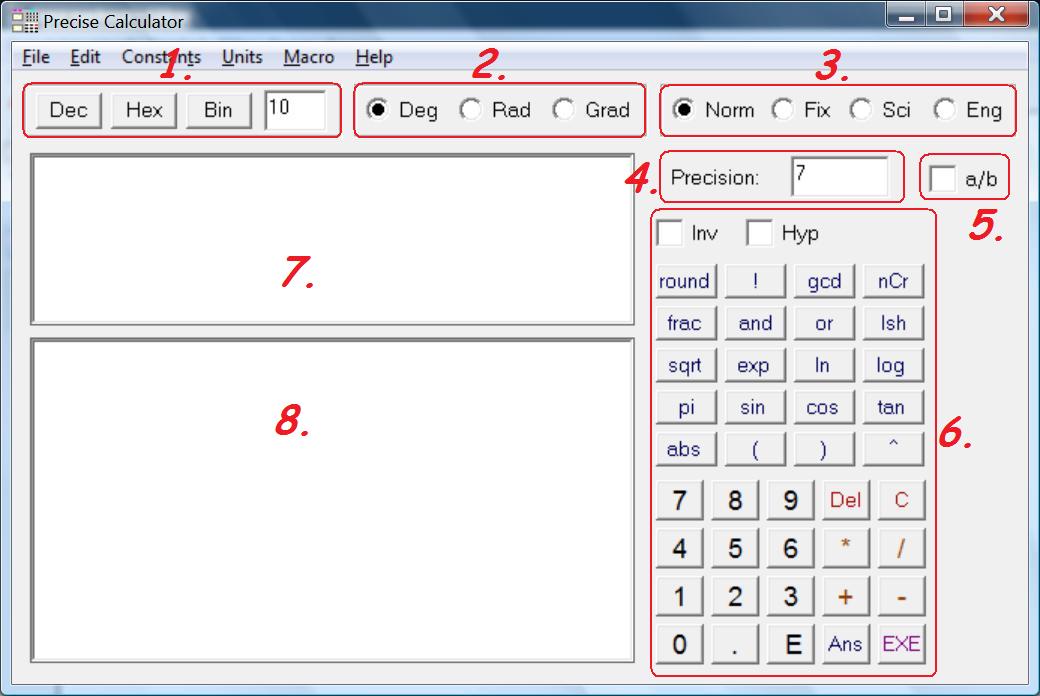
  1. Omogoča nam računanje v desetiškem, šestnajstiškem ali dvojiškem sistemu.
  2. Izbiramo lahko med stopinjami, radijani in gradijani.
  3. Način, kako so predstavljena števila.
  4. V okence zapišemo na koliko števk natančno naj nam izpisuje rezultate.
  5. Če želimo, da nam, ko je to mogoče, rezultat zapiše v obliki ulomka, potem obkljukamo to okence.
  6. Tipkovnica (uporabljamo lahko tudi samo računalniško tipkovnico).
  7. Vpisno okno.
  8. Okno z rezultati (/izpisno okno).

Tipkovnica/funkcije

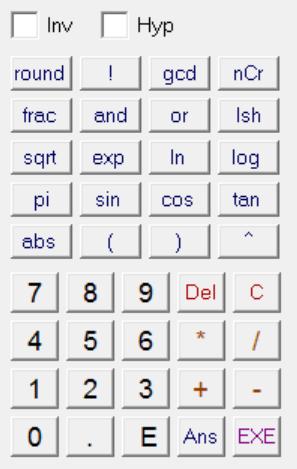
Na desni strani računala najdemo tipkovnico, ki ima poleg številk še nekaj dodatnih funkcij. Tako lahko s klikom na eno tipko računamo s koreni, logaritmi, trigonometričnimi funkcijami, ipd.

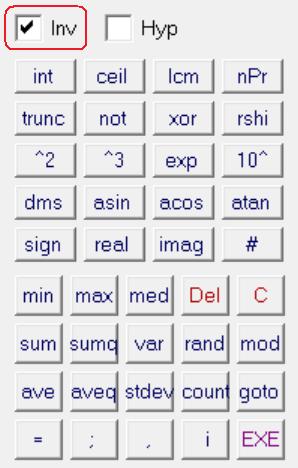
Če nad tipkovnico obkljukamo okence Inv , bomo dobili inverzne funkcije tistim na osnovni tipkovnici. Namesto številk dobimo tipke, ki nam na primer omogočajo iskanje najmanjšega, največjega elementa v nekem seznamu ali pa vsoto vseh elementov seznama. Ter še druge.

(ProgramOsnovni.jpg) (ProgramInv.jpg)


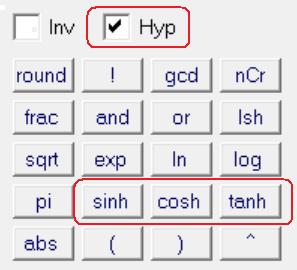
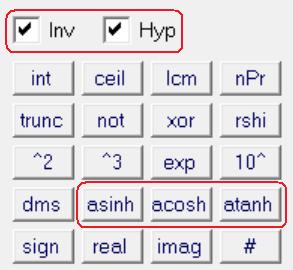
Poleg okenca Inv je okence Hyp , s katerim pridobimo hiperbolične trigonometrične funkcije.

(ProgramHyp.jpg) (ProgramInvHyp.jpg)

Konstante

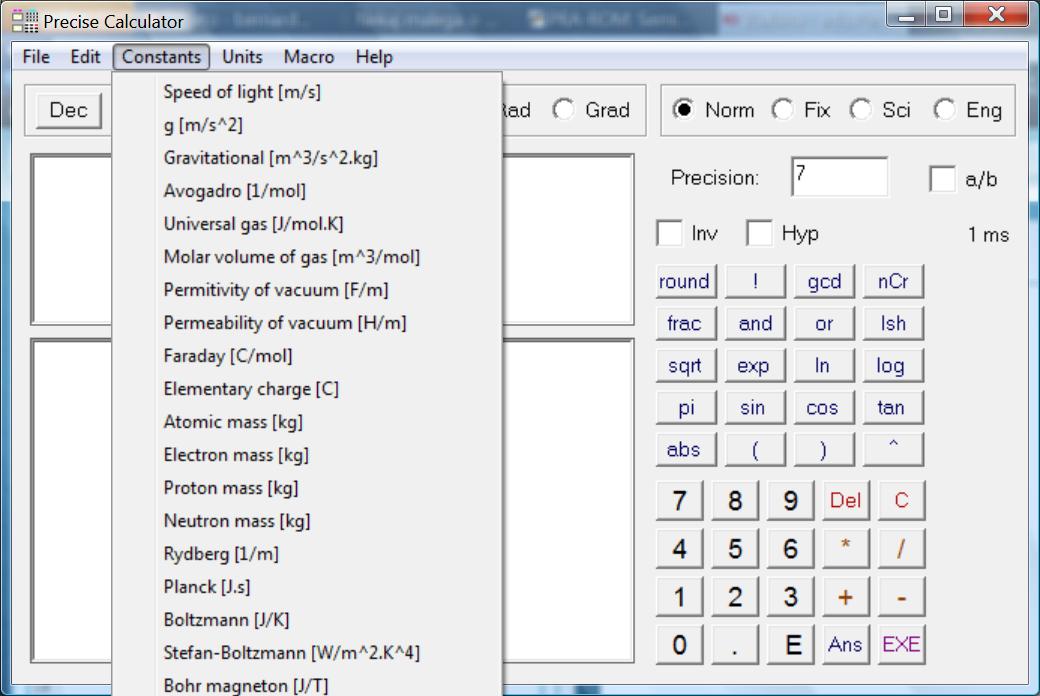
V primeru, ko želimo pri računanju uporabiti kakšno konstanto, lahko samo kliknemo na zavihek Constants in poiščemo željeno konstanto. Seveda so podane samo nekatere od najbolj pogosto uporabljenih konstant.

(Konstante.jpg)


Primer

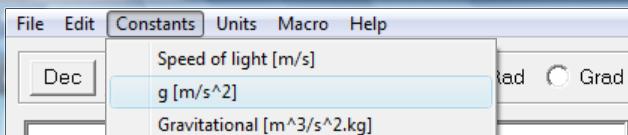
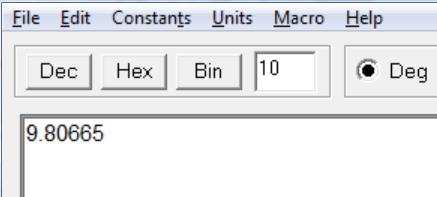
Recimo, da si želimo pri računanju uporabiti konstanto za gravitacijski pospešek. Kliknemo na zavihek, poiščemo konstanto, ki je zapisana tako: g [m/s^2] . Ob kliku na konstanto se nam v vpisnem oknu pojavi njena vrednost.

(Konstante1.jpg)


(Konstante2.jpg)

Enote

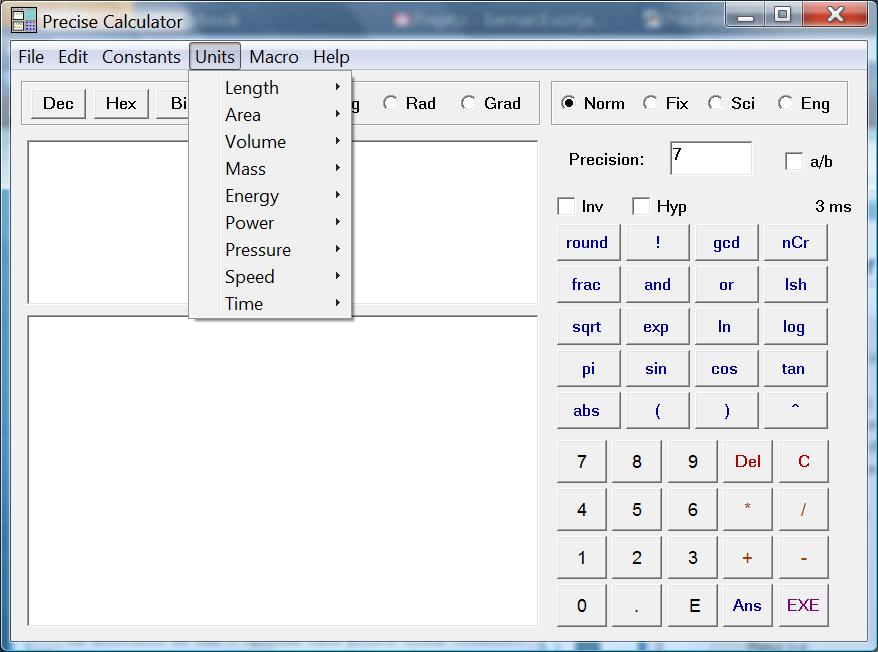
Prav tako kot konstante, imajo tudi enote svoj zavihek, Units .

(Enote.jpg)


Primer

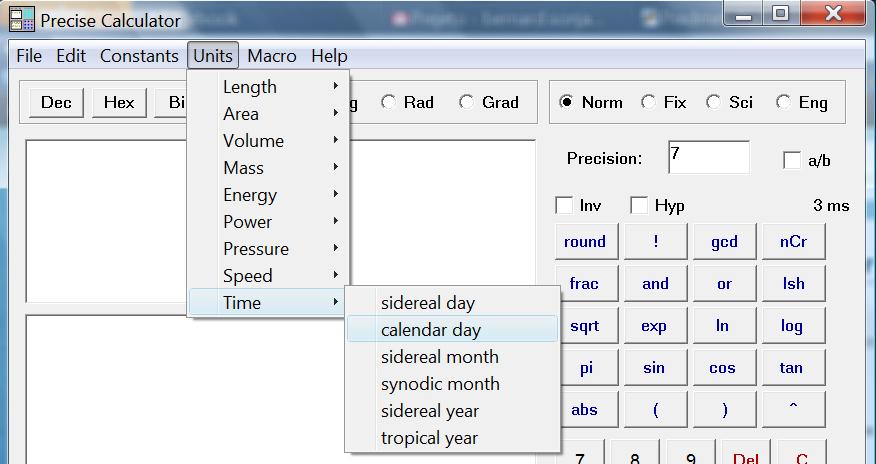
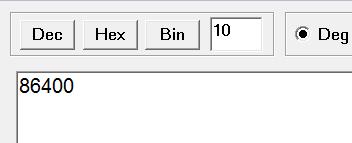
Če v zavihku Units kliknemo na Time in potem še calendar day , bomo v vnosni vrstici dobili število sekund v enem dnevu.

(Enote1.jpg)


(Enote2.jpg)

Osnove

Nekaj napotkov za delo s programom Precise Calculator:

  • Precise Calculator lahko uporabljamo kot običajno računalo (se pravi vnesemo 2+3 in bomo kot rezultat dobili izpisano 5), lahko pa vanj pišemo programe (zapisali bi a=2; b=3; print a+b in kot rezultat zopet dobili 5).

  • Za izpis rezultatov pritisnemo Enter ali na tipkovnici računala kliknemo EXE .

  • Program nam v izpisnem oknu vrne samo golo število. Če si želimo, da bi bilo pred tem številom neko "ime" (kot na primer rez=5 in ne samo 5), potem napišemo program, kjer damo to ime v narekovaje, za njimi pa postavimo vejico (za rez=5 zapišemo: print "rez=", 3+2).

  • Na koncu vsake podane spremenljivke, enačbe, ukaza,... mora stati podpičje. Izjema je le zadnja enačba (ukaz), kjer podpičja ni več potrebno pisati.

  • V vnosno okno lahko pišemo komentarje, ki se jih pri izpisu ne vidi, v obliki: /*opomba*/ .

  • Ko želimo v vnosnem oknu skočiti v novo vrstico, pritisnemo Ctrl+Enter .

  • V izpisnem oknu bomo dobili prazno vrstico, če vnesemo print; .

  • Če si želimo pobrisati vse v vnosnem in izpisnem oknu pritisnemo Esc ali pa kliknemo na C .

Primer1

Ulomki

Recimo, da imamo spremenljivki in . Želimo si izračunati , , ter .

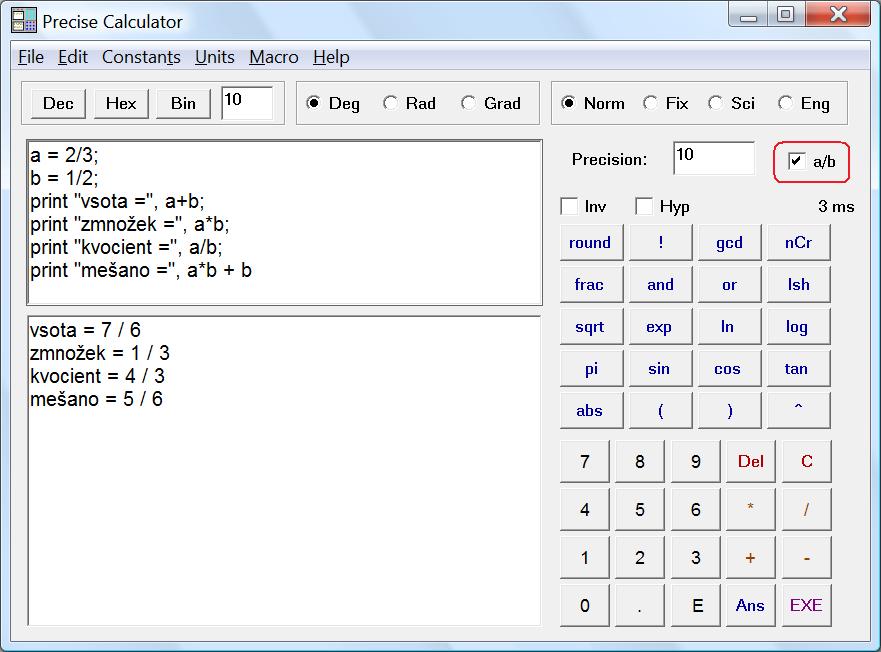
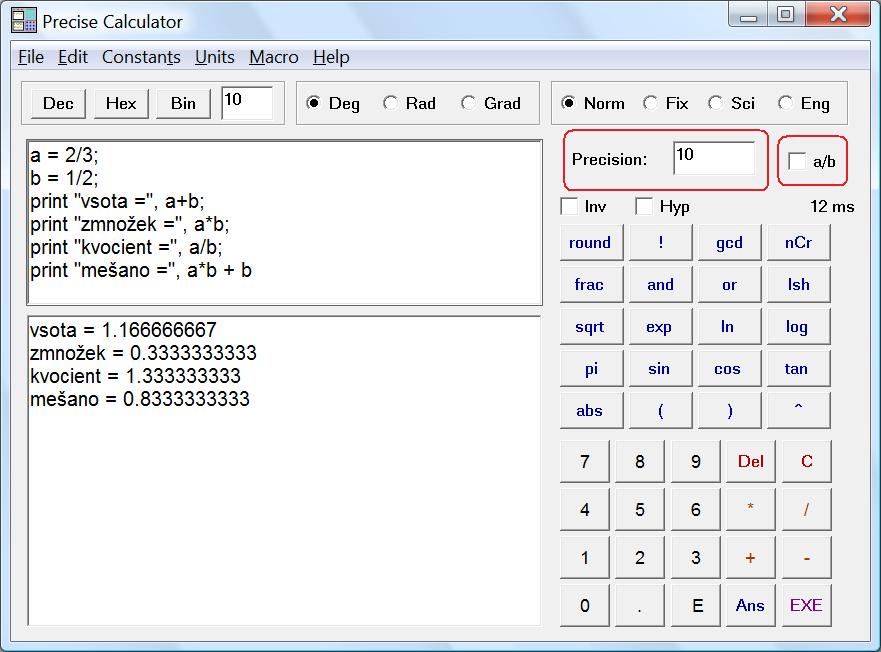
V vnosno okno bomo najprej zapisali vrednosti spremenljivk. Za tem vnesemo enačbe za vsoto, zmnožek in kvocient. Ker želimo, da nam program vrne vse rezultate, pred enačbami napišemo print .

Na prvi sliki vidimo rezultate, ko smo obkljukali okence za ulomek. Na drugi pa je rezultat, ki je zaokrožen na 10 števk natančno. Ker Precise Calculato pozna prednost operacij, nam pri ni potrebno postavljati oklepajev.

(Ulomki1.jpg)


(Ulomki2.jpg)

Primer2

Kompleksna števila

Dano je kompleksno število . Izračunaj število

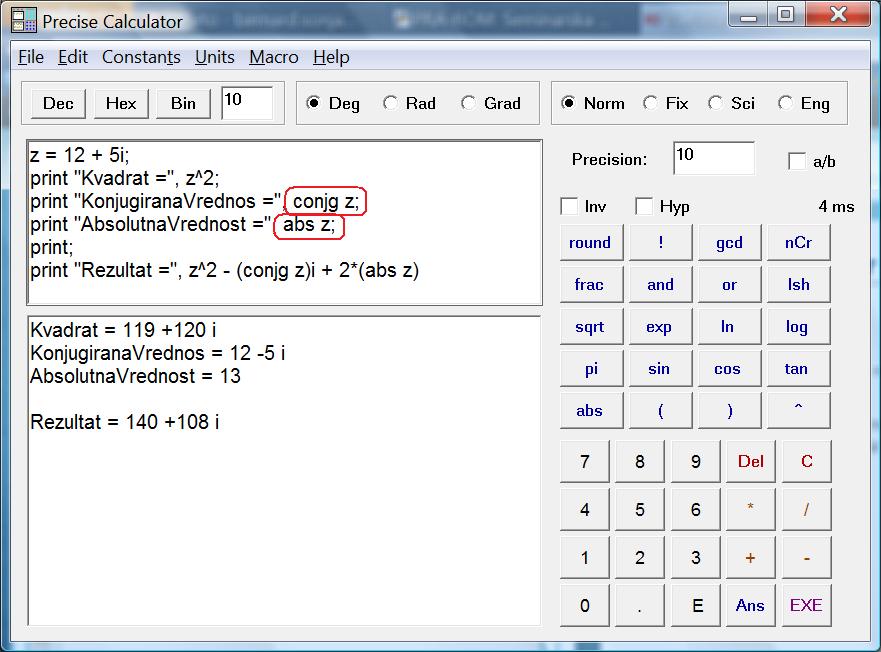
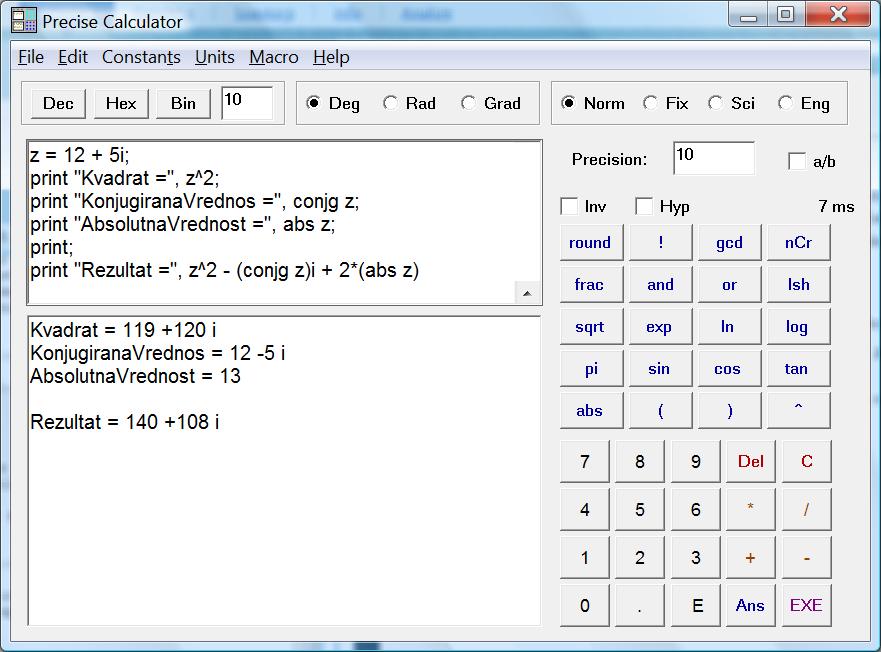
Rešavanja se lotimo tako, da najprej zapišemo kompleksno število . Takoj po tem lahko v eni vrstici zapišemo izraz in naloga je končana. V primeru, da želimo videti vmesne rezultate pa lahko najprej poračunamo vsak del posebej.

Spodnja slika prikazuje rešitev naloge. Izpisane so tudi vrednosti kvadrata števila , njegova konjugirana vrednost in absolutna vrednost. Za te dve vrednosti smo uporabili funkciji conjg in abs .

(KompleksnaStevila.jpg)


Potek reševanja - filmček

Primer2.1

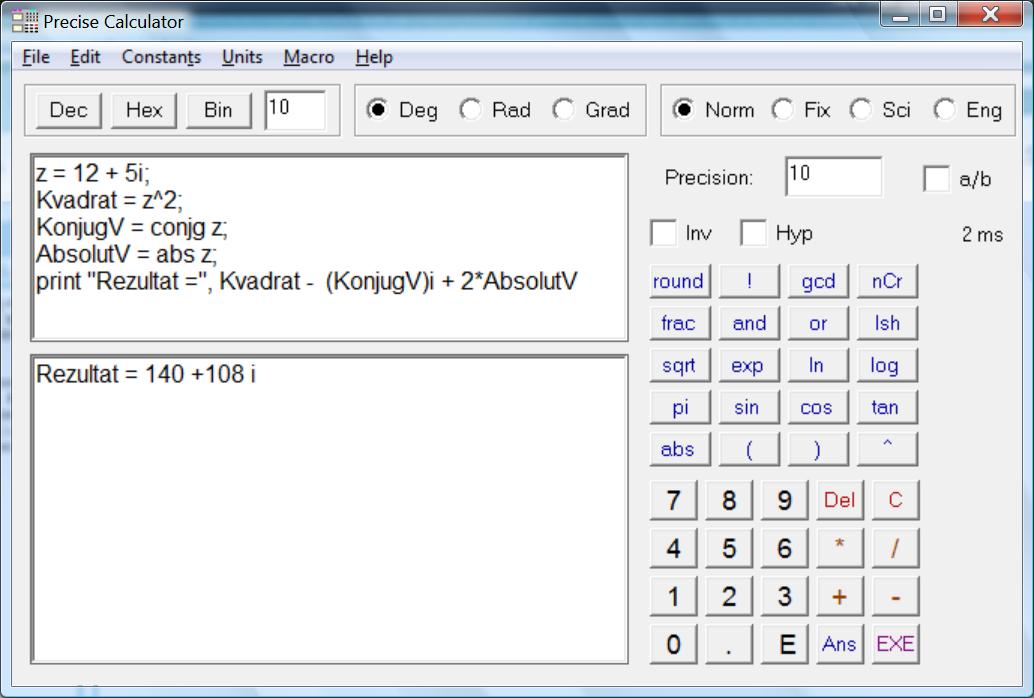
Na prejšnji prosojnici smo videli, kako lahko izpisujemo več rezultatov hkrati. Recimo pa, da nas vrednost kvadrata števila , njegova konjugirana in absolutna vrednost ne zanimajo. Želimo si le izpisati končni rezultat.

Vemo, da lahko v Precise Calculatorju uporabimo neskončno mnogo spremenljivk. Torej bomo vrednosti kvadrata števila , konjugirano vrednost in absolutno vrednost zdaj zapisali kot spremenljivke Kvadrat, KonjugV in AbsolutV in jih nato uporabili pri računanju števila, ki ga naloga zahteva (Rezultat ).

(KompleksnaStevila1.jpg)

Primer3

Sistem linearnih enačb

Reši sistem linearnih enačb:


Predno se lotimo reševanja te naloge, bomo pogledali v kakšni obliki so podane enačbe. Želimo si, da bi bile vse neznanke na levi strani, ostalo pa na desni. v naši nalogi so vse enačbe že podane v taki obliki. Če pa bi recimo dobili podano enačbo v obliki , bi jo pred reševanje spremenili v .

Ko imamo vse enačbe v željeni obliki, si pogledamo koeficiente v posameznih enačbah. Te koeficiente bomo zapisali v obliki matrike. Koeficienti neke enačbe prestavljajo eno vrstico matrike (zadnji element te vrstice je število, ki stoji na desni strani enačbe).

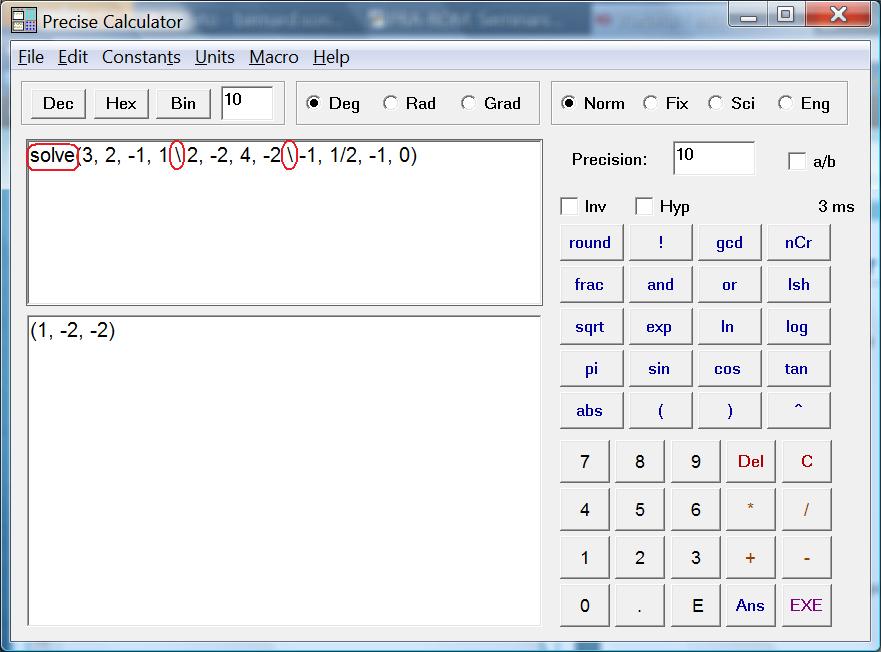
Kako pa matrike zapišemo v Precise Calculator? Na začetku in na koncu matrike stoji oklepaj (oziroma zaklepaj). Vrstice ločimo med seboj z znakom \ . Med posameznimi elementi v vrstici pa stoji vejica.

Zdaj se lahko lotimo reševanja našega primera. Pomagali si bomo s funkcijo solve . Torej najprej zapišemo solve , nato pa takoj matriko, ki jo sestavljajo koeficienti enačb.

Za boljše razumevanje reševanja, si lahko pogledate spodnjo sliko, rešitve sistema linearnih enačb pa so vidne v spodnjem oknu (, in ).

(SistemLinearnihEnacb.jpg)

Primer4

Vsota kvadratov

Izračunaj vsoto kvadratov prvih petih naravnih števil.

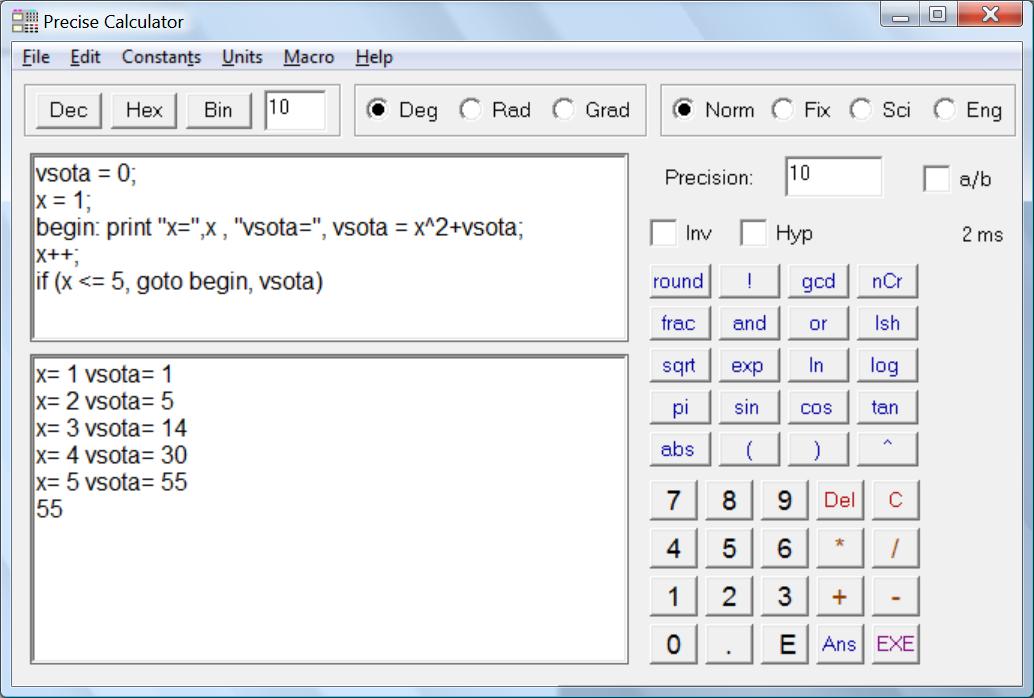
Najprej si določimo začetno vrednost za spremenljivko, kamor bomo shranjevali vsoto kvadratov (vsota ). Ta je seveda enaka 0. Potem določimo še vrednost števila s katerim bomo začeli (x ). Vemo, da je prvo naravno število 1.

V tretji vrstici, kot je razvidno na sliki, začnemo z zanko. Začnemo z ukazom begin in dvopičjem. Želimo si, da bi se nam na vsakem koraku izpisala trenutna vrednost spremenljivk x in vsota . Da to dosežemo si pomagamo z ukazom print, ki smo ga že spoznali. Torej bomo s tem ukazom kot x izpisali njegovo trenutno vrednost, kot vsota pa kvadrat trenutnega -a, ki mu prištejemo vrednosti prejšnjih kvadratov.

V četrti vrstici povečamo vrednost števila za 1. V zadnji (peti) vrstici pa zapišemo pogoj kdaj se vrnemo na začetek zanke oziroma kdaj zaključimo z računanjem. Uporabili bomo ukaz if . Ta ukaz potrebuje tri parametre. V primeru, ko je manjši kvečjemo enak 5, se vrnemo na začetek zanke. Tu se spoznamo z ukazom goto . Torej goto begin pomeni, da se vrnemo do tja, kjer je uporabljen ukaz begin . Zanka se bo zaključila, ko bo večji od 5 in potem bomo dobili izpisano končno vsoto, zato je kot tretji parameter v if zapisana spremenljivka vsota.

(VsotaKvadratov.jpg)

Zgodovina

Precise Calculator ima svojo zgodovino, kjer so shranjeni vnosi, ki smo jih naredili od zadnjega zagona programa. Maksimalno število elementov v zgodovini je odvisno od naših nastavitev.

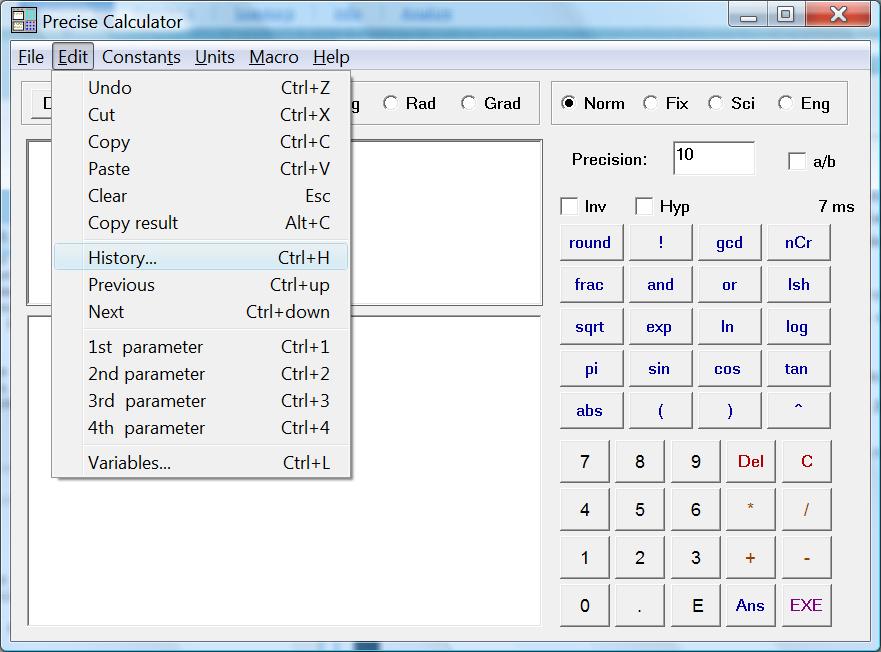
Do zgodovine pridemo preko zavihka Edit , kjer kliknemo na History . Odpre se nam novo okno (do okna pridemo tudi s Ctrl + H ). V njem je seznam pri katerem vidimo prvo vrstico vseh programov (oziroma zapisov), ki so se shranili. Precise Calculator avtomatsko shrani to kar je zapisano, ko med vnašanjem v vnosno okno pritisnemo na Enter oziroma, ko kliknemo EXE (to naredi tudi v primeru, če je vnosno okno ob pritisku na Enter prazno).

(Zgodovina1.jpg)

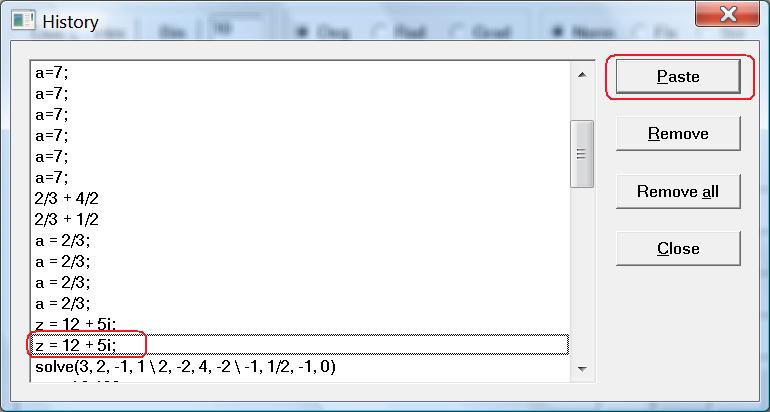
V oknu torej izberemo željeni vnos in kliknemo nanj, nato pa na gumb Past . Zdaj bomo dobili izpisano vse kar je bilo shranjeno pod tistim vnosom (se pravi tako ukaze kot rezultate). Če je bilo pred tem kaj že napisano v vnosnem ali izpisnem oknu, bo sedaj to izginilo.

Pri ogledu zgodovine si lahko pomagamo tudi s pritiskom na Ctrl + puščica navzgor/navzdol . Tako si pogledamo en vpis pred tem, ki ga imamo odprtega, ali pa enega kasneje.

Primer

Recimo, da si želimo še enkrat pogledati rešitev naloge s kompleksnimi števili (Primer2).

  • Odpremo si okno z zgodovino vpisov, kjer poiščemo željeni vpis:
(Zgodovina2.jpg)


  • Kliknemo na vnos in potem na gumb Paste .
(Zgodovina3.jpg)

Shranjevanje

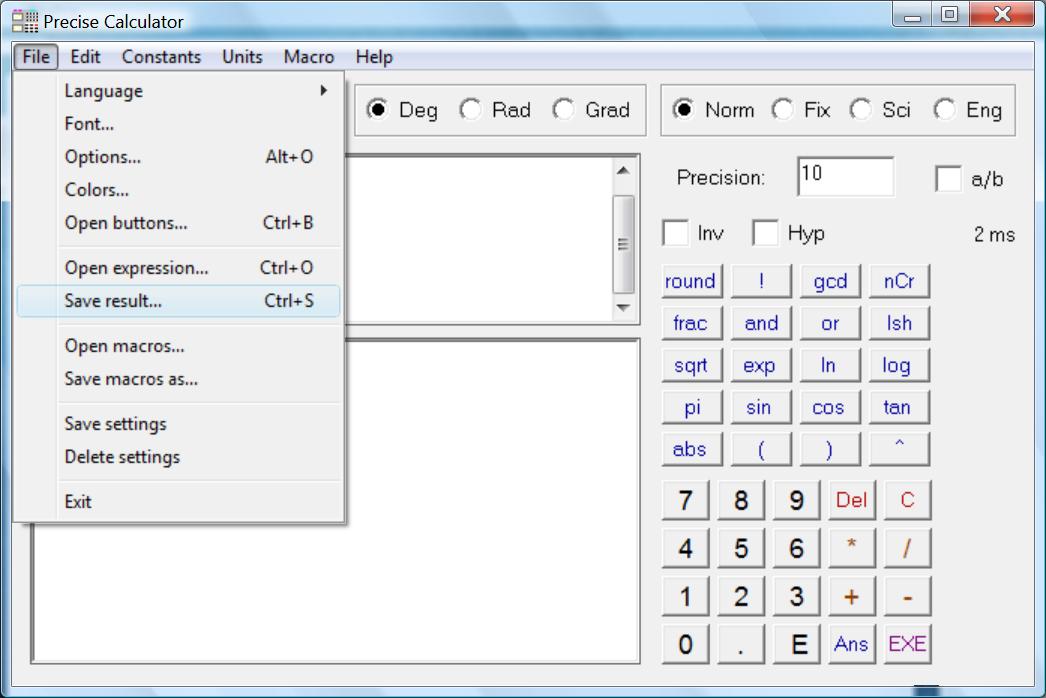
Vsebino, ki jo imamo v tistem trenutku v vnosnem in izpisnem oknu lahko shranimo kot .txt datoteko. Možnost Save result... imamo v zavihku File . Lahko pa uporabimo bližnjico Ctrl + S .

(Shranjevanje.jpg)


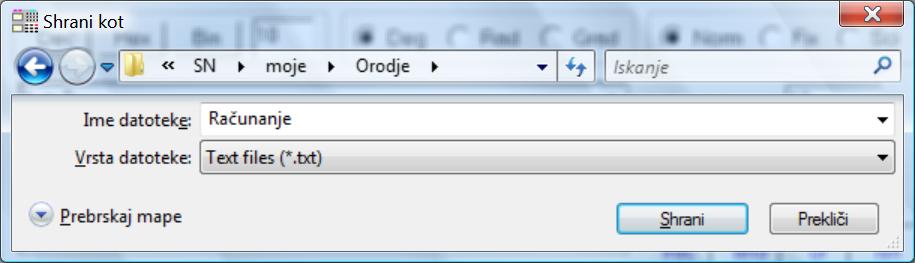
V oknce, ki se nam prikaže zapišemo ime datoteke in določimo mesto, kamor želimo datoteko shraniti.

(Shranjevanje1.jpg)


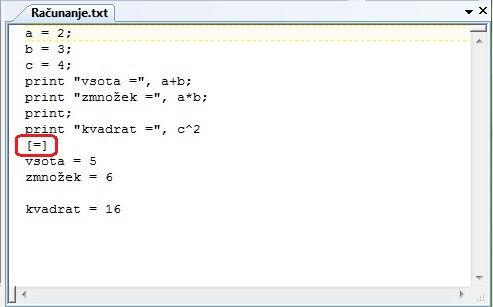
Ko opremo shranjeno datoteko je zapis videti tako:

(Shranjevanje2.jpg)

Z rdečo barvo je obkrožen znak [=] , ki ločuje ukaze in rezultate (torej ukazi so zapisani nad znakom, rezultati pa pod njim).

Odpiranje

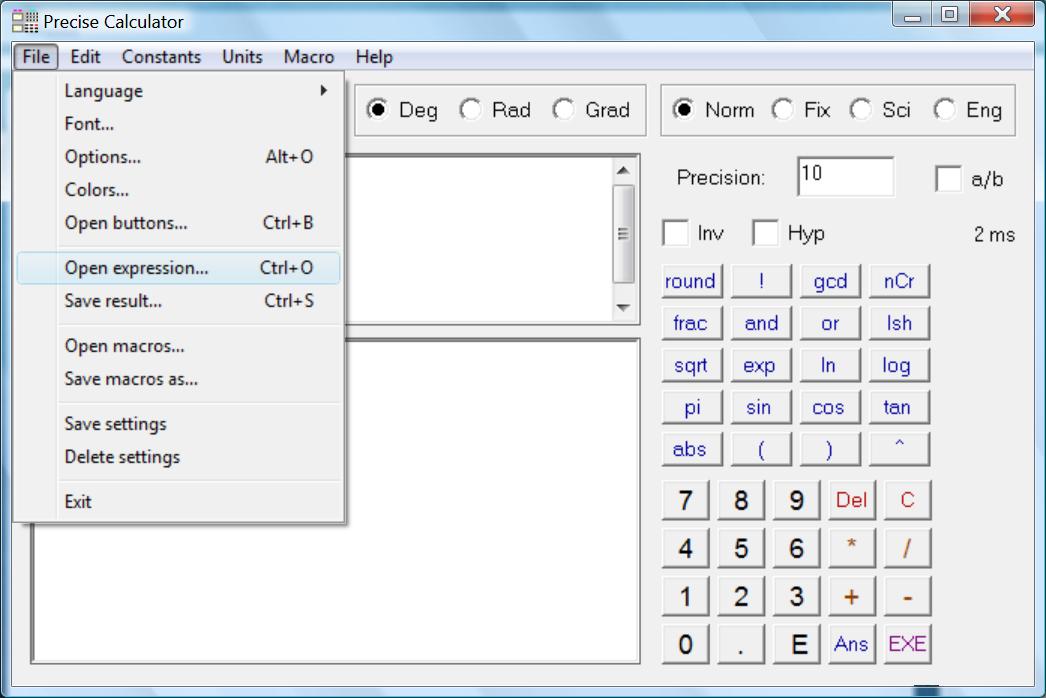
V prejšnjem koraku smo shranjevali vsebino programa. Zdaj si želimo to datoteko odpreti v računalu. V istem zavihku kot prej bomo kliknili na Open expression... (bližnjica je Ctrl + O ).

(Odpiranje.jpg)


Pri shranjevanju smo videli, da shranimo tako vnos kot rezultate. Pri odpiranju temu ni tako. Odpre nam samo tisto, kar je bilo ob shranjevanju napisano v vnosnem oknu. V primeru, da smo imeli pred odpiranjem že kaj zapisano v vpisnem oknu, bo program to preprosto pobrisal.

(Odpiranje1.jpg)

Ko imamo ukaze v vnosnem oknu si verjetno želimo, da bi se vse skupaj izvedlo. Se pravi pritisnemo Ctrl + Enter ali pa na tipkovnici računala kliknemo EXE .

Če pa si zaželimo, na primer spremeniti vrednost katere od spremenljivk, je to še vedno možno. Precise Calculator dopušča, da tudi ob odpiranju neke shranjene datoteke poljubno urejamo (dodajamo) stvari v vnosnem oknu. Seveda pa ne moremo pričakovati, da se bodo spremembe kar samodejno shranile.

Plusi in minusi

Plusi

  • uporaba spremenljivk
  • pozna prednost operacij
  • izpisovanje večih rezultatov hkrati
  • zgodovina vnosov
  • možnost shranjevanja
  • možnost izpisovanja rezultatov v obliki ulomka
  • natančnost
  • omogoča zapisovanja komentarjev
  • ...

Minusi

  • program ni preveden v slovenščino
  • kljub velikemo številu enot, ne najdemo nam poznanega metra ali kilograma
  • čeprav ima program zgodovino vnosov, v njej lahko najdemo le vnose, ki smo jih naredili od zadnjega zagona programa in ne na primer tudi tistih iz prejšnjega dne
  • ...
0%
0%